
הגדרת אפליקציות/תוכנות להצגה
במדריך זה נפרט על ההבדל בין הכפתורים השונים, חלונות המערכת ולוח הבקרה, כדי לאפשר לך להתחיל בהגדרת רשימה של יישומים עבור המסך שלך בקלות.
כיצד להוסיף משימה חדשה למסך נבחר
- בחירה של מסך באמצעות לחיצה על תמונה ממוזערת שעל גבי שולחן העבודה של המערכת
- יש ללחוץ על NEW והחלון הבא ייפתח:
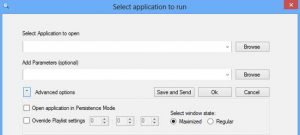
3. יש לבחור את היישום שברצונך לפתוח על המסך הנבחר, מתוך הרשימה הנפתחת או ללחוץ על לחצן Browse כדי לבחור יישום חדש המחשב שלך.
4. בשדה “parameters” ביכולתך להוסיף פקודות נוספות כגון:
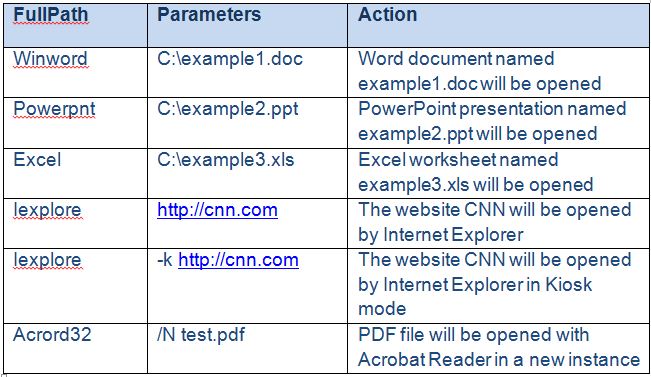
הערה חשובה: עבור קבצי PDF אנו ממליצים להשתמש בתוכנת Foxit Reader ולא ב-Acrobat Reader.
5. יש ללחוץ על “Save and Send” כדי לשלוח את היישום אל המסך או “save” כדי לשמור את הקובץ במסד הנתונים.
חשוב לציין:
- ניתן להשתמש גם בשמות מקוצרים עבור יישומים שונים כגון:
Winword – Microsoft Word
Powerpnt – Microsoft Powerpoint
Excel – Microsoft Excel
Iexplore – Internet Explorer
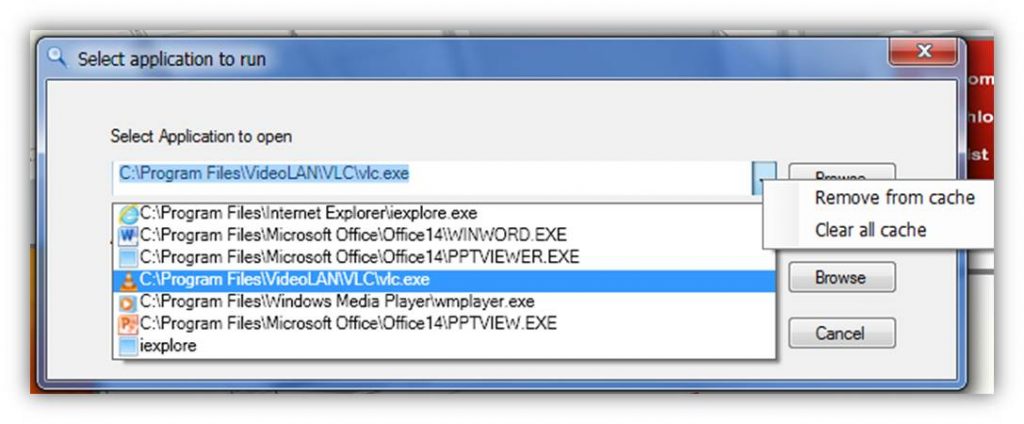
2. כלל היישומים שנעשים בהם שימוש, נשמרים ברשימה נפתחת לשימוש מאוחר יותר.
3. היישומים הנשמרים ברשימה נפתחת, יכולים להימחק ע”י לחיצת קליק ימני על החץ וקליק על “Clear all cach”.
כיצד ניתן לערוך משימה(Task) קיימת?
כדי לערוך משימה קיימת יש לוודא שהיא אינה פועלת כרגע על המסך. אם היא פעילה, יש לבצע לחיצה ימנית על המשימה ולבחור “Terminate the selected process“. עכשיו ניתן לערוך את המשימה.
כיצד למחוק משימה קיימת?
להסיר משימה קיימת יש ללחוץ על המשימה ברשימה וללחץ על “Delete”או קליק ימני על המשימה ובחר “Delete”.
אפשרות “Persistence”
אפשרות זו מאפשרת גם להחביא את האייקון של האפליקציה מתפריט המשימות וגם לוודא כי האפליקציה הרצויה רצה תמיד על המסך הנבחר.
העברת יישומים בין מסכים שונים
- בחר את המסך אליו אתה רוצה להעביר מתוך הרשימה.
- בחר את היישום, מתוך רשימת היישומים שכרגע רצים. ניתן למצוא את היישום באמצעות 2 פרמטרים:
- Title מאפשר למצוא לפי כותרת היישום
- Screen name מאפשר להציג את המסכים בהם היישום פועל כעת.
- קליק ימני על היישום ובחירת “Send to selected Monitor”.
שליחת יישום פעיל אל המסך המרכזי
- בחירת מסך בו היישום פעיל כעת מתוך הרשימה הזמינה של מסכים פעילים.
- בחירת היישום מתוך רשימת היישומים
- קליק על כפתור “Send to primary screen”
