
הפעלת מספר מצגות Power Point דרך מחשב בודד
יישום ה- PowerPoint Launcher מאפשר לך להריץ מצגות שונות על מספר מסכים שונים, באמצעות מחשב אחד, בתצורת מסך מלא, בכל רזולוציה רצויה. ניתן להפעיל את מצגת זהה על כלל המסכים או למצגות שונות במסכים שונים.
במדריך הבא, אנו נדגים כיצד לפתוח מצגות שונות על כל מסך, באמצעות רכיב חדש במערכת Monitors AnyWhere.
אנו ממליצים לך לקרוא סיפור לקוח של אחד מלקוחותינו, אשר עושה שימוש בפתרון זה בדיוק, כדי להריץ מצגות שונות ממחשב בודד על גבי 6 מסכים המפוזרים ברחבי הארגון.
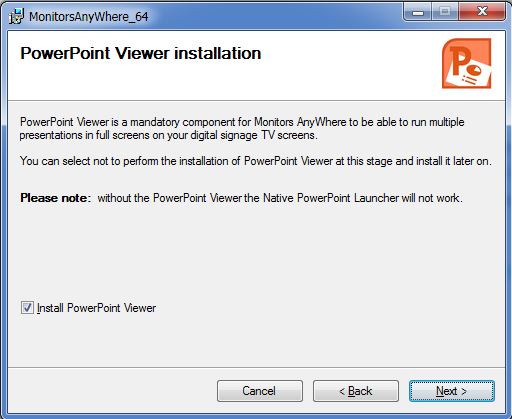
יישום PowerPoint Viewer הוא רכיב חובה עבור עבודה עם מערכת Monitors AnyWhere. רכיב זה מאפשר למעשה, להפעיל מספר מצגות שונות על מסכי המידע.
מאז שחרור גרסה v2.5.0.14 של תוכנות Monitors AnyWhere, ההתקנה של יישום PowerPoint Viewer נעשית כחלק מתהליך ההתקנה של התוכנה.
ניתן לשדרג את התוכנה לגרסתה העדכנית או לבצע התקנה ידנית שלה במידת הצורך, באמצעות השלבים הבאים:
התקנת PowerPoint Viewer 2010 דרך הלינק הבא:
http://www.microsoft.com/en-us/download/details.aspx?id=13
לאחר שהושלמה ההתקנה, עליך לבצע התקנה של Service Pack2 (SP2) דרך הלינק הבא:
http://www.microsoft.com/en-us/download/details.aspx?id=39652
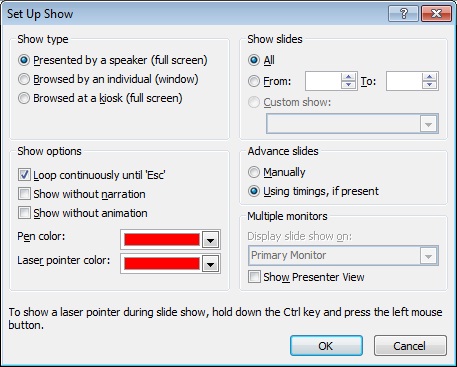
יש לוודא שהמצגת אותה אנו מעוניינים להציג, מוגדרת כך:
ב-PowerPoint יש לגשת אל לשונית “Slide Show” ולבחור ב:
“Setup Slide Show”
תחת Show type יש לבחור ב- Presented by a speaker (Full screen)
יש לבחור תחת Show options ב- Loop continuously until ‘Esc’
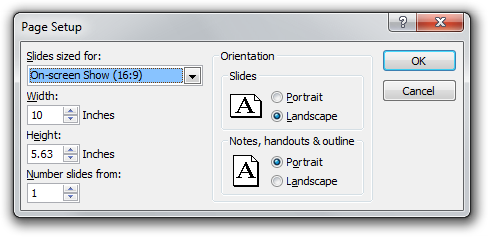
כדי להפעיל את המצגת במצב “מסך מלא”, נצטרך להגדיר זאת יחד עם גודל המסך המתאים. במידה וברשותנו מסך רחב, נצטרך להגדיר את גודל המסל ל-16:9 ואם מדובר במסך מרובע, נצטרך להגדירו על 4:3.
ניתן לצפות במדריך התאמת המסך כאן:
ניתן להוריד את שלושת המצגות המצורפות כאן, כדי לבצע בדיקות על המערכת שלך:
Supermarket (16:9, wide screen), Education (16:9 Wide screen), Education (4:3, Square screen)
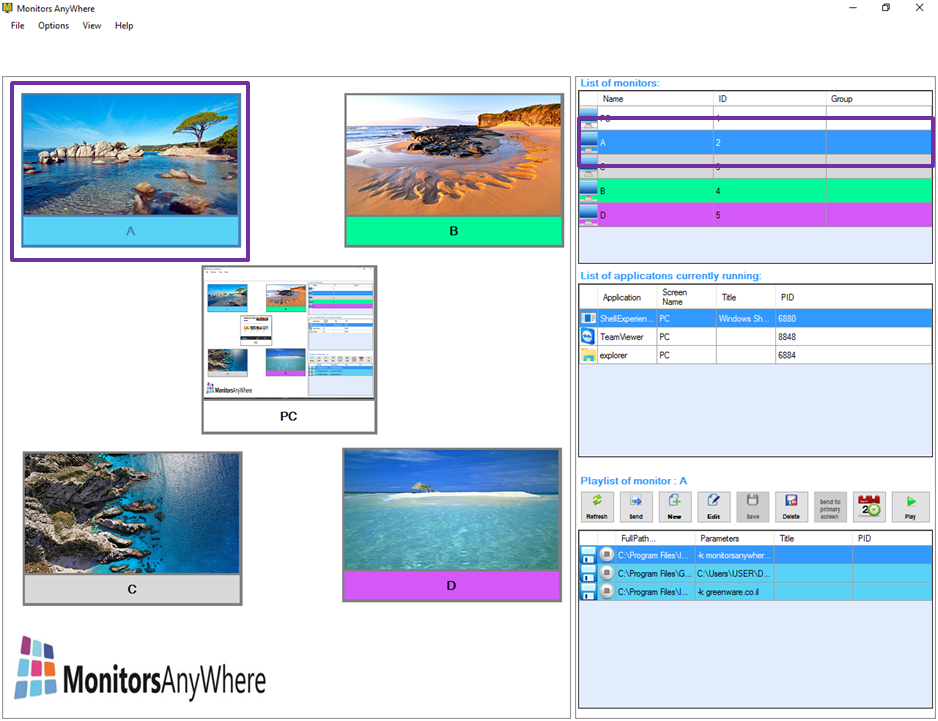
לאחר התקנה מוצלחת של PowerPoint Viewer, עלינו לגשת ולהגדיר את מערכת Monitors AnyWhere:
יש לבחור את המסך אותו ברצונך להגדיר לטובת הצגת המצגת. בחירת המסך נעשית באמצעות הקלקה אחת על התמונה הממוזערת שעל גבי שולחן העבודה של המערכת.
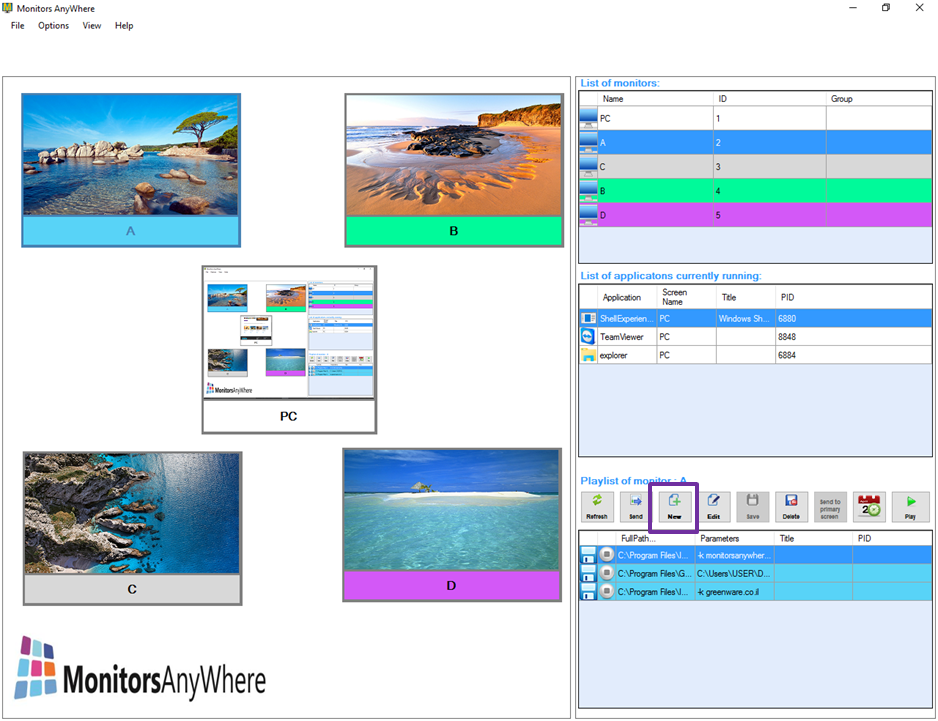
יש ללחוץ על כפתור New אשר בתחתית המסך מצד שמאל.
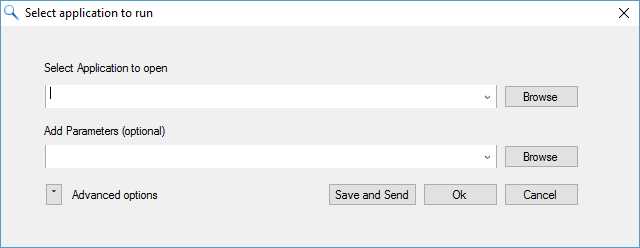
חלון ה-Browse ייפתח:
השדרה הראשון (שדה היישום) משמש בכדי לבחור את היישום בו אנו מעוניינים לעשות שימוש.
יש לבחור ביישום MAWPowerPointLauncher מתוך הרשימה הנפתחת.
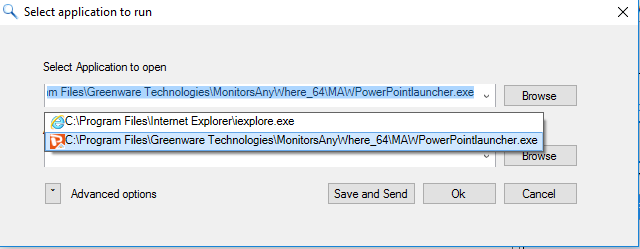
בשדה השני, יש לבחור את קובץ המצגת שברצוננו להפעיל.
לאחר הבחירה, יש ללחוץ על כפתור Save and Send.
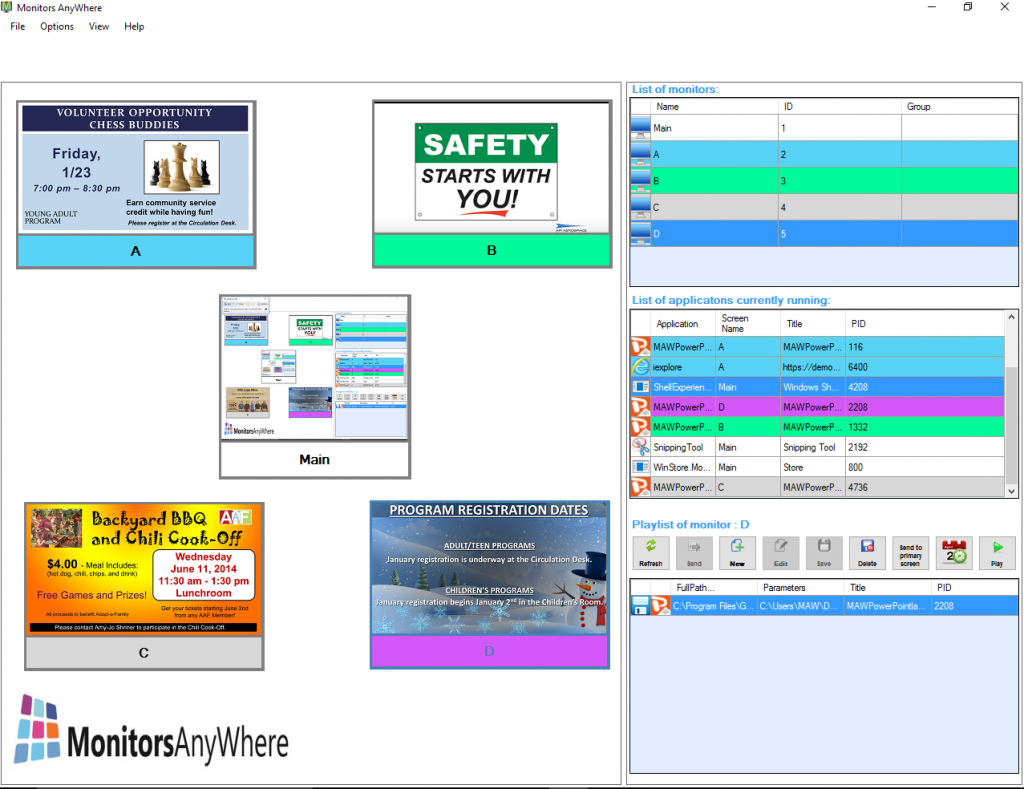
חזרה על השלבים עבור כל אחד מין המסכים.