
מדריך התקנה מהירה – Monitors AnyWhere
1. יש לעבור על מסמך דרישות מערכת כדי לוודא שהמחשב יעמוד בדרישות שלך.
2. יש לוודא כי המחשב מעודכן עם כל הדרייברים העדכניים ועדכוני המערכת האחרונים. במיוחד, יש לוודא כי הדרייברים מעודכנים במתאם התצוגה(display adaptor) המותקן על המחשב שלך.
עבור Intel HD graphics עדכונים ניתן למצוא כאן: Intel Download Center
עבור NVIDIA video adaptor עדכונים ניתן למצוא כאן : Nvidia Download section
עבור AMD video adaptor עדכונים ניתן למצוא כאן : AMD Download section
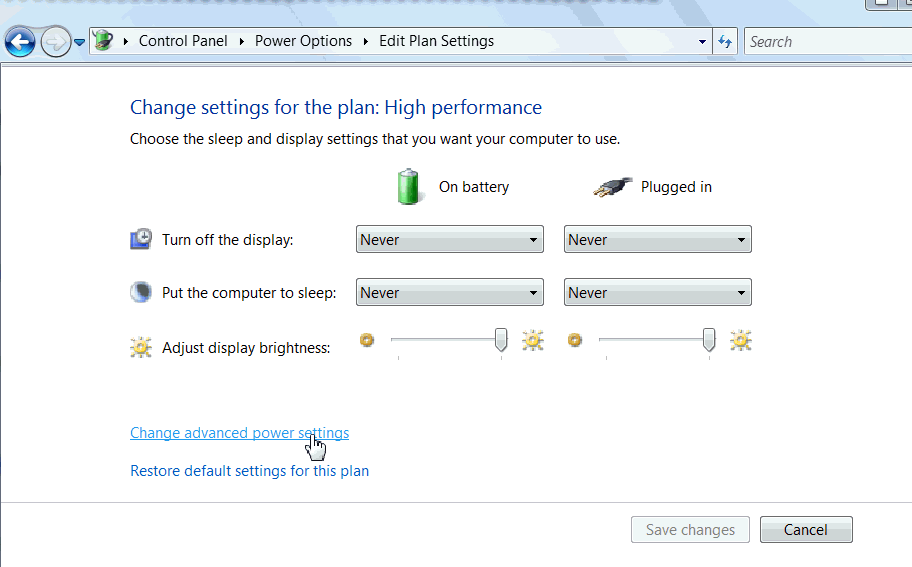
3. יש לוודא כי הגדרות מדיניות החשמל במערכת ההפעלה מושבתות, כדי שהמסכים לא יוחשכו. בלוח הבקרה, יש לגשת לאפשרויות חשמל:
בחר מתי לכבות את הצג > יש לסמן “אף פעם”
גרום למחשב לישון > יש לסמן “אף פעם”
בנוסף, יש לבטל את שומר המסך במידה וישנו:
לוח בקרה > התאמה אישית > שומר מסך > הגדר “ללא”
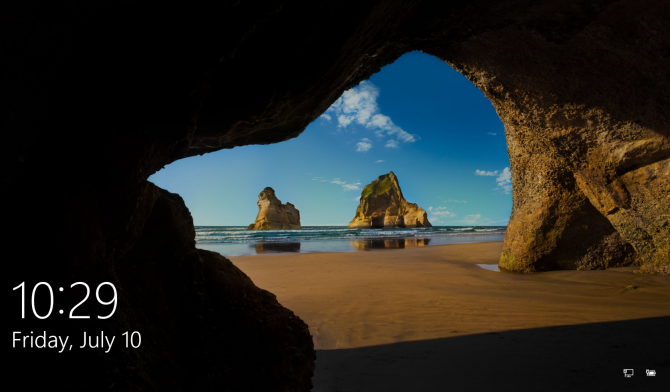
4. כדי שמערכת Monitors Anywhere תעבוד בצורה תקינה, על המשתמש להיות במצב מחובר (logged in) בכל עת כדי לאפשר עבודה ב- “שולחן עבודה מרוחק” ללא הפרעה. במטעמי אבטחה, ניתן לנעול את המחשב ע”י שימוש ביישום זה אשר מאפשר לנעול את המחשב ללא ביטול מצב “שולחן עבודה מורחב”.
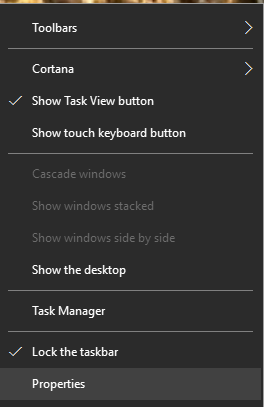
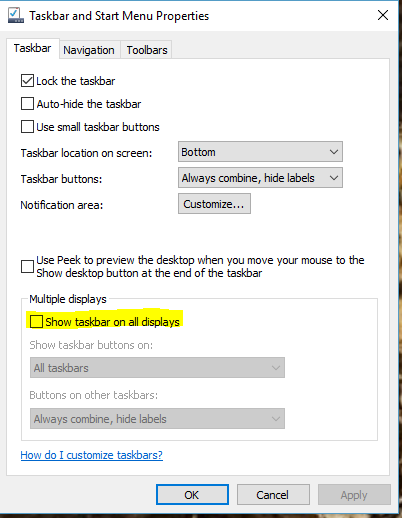
5. יש לוודא כי שורת המשימות אינו מופיע במסכים המרוחקים:
- קליק ימני על שורת המשימות במסך המרכזי ובחירת “הגדרות”
- ביטול סימון בצ’ק בוקס “הצג את שורת המשימות בכל הצגים”
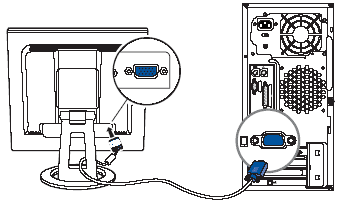
6. כדי שהמערכת תעבוד בצורה תקינה, נדרש לחבר מסך ישירות למחשב המרכזי דרך כרטיס מסך פנימי או חיצוני. אם ההתקנה מתבצעת על גבי שרת ווירטואלי, אין צורך לבצע זאת.דרך אלטרנטיבית היא לחבר מדמה HDMI/DVI/VGA כמו זה כדי לדמות חיבור של מסך פיסי.
פתרון Monitors AnyWhere עושה שימוש ברכיב Zero Client של חברת Centerm – דגם C75 מגרסאות V1 או V2.
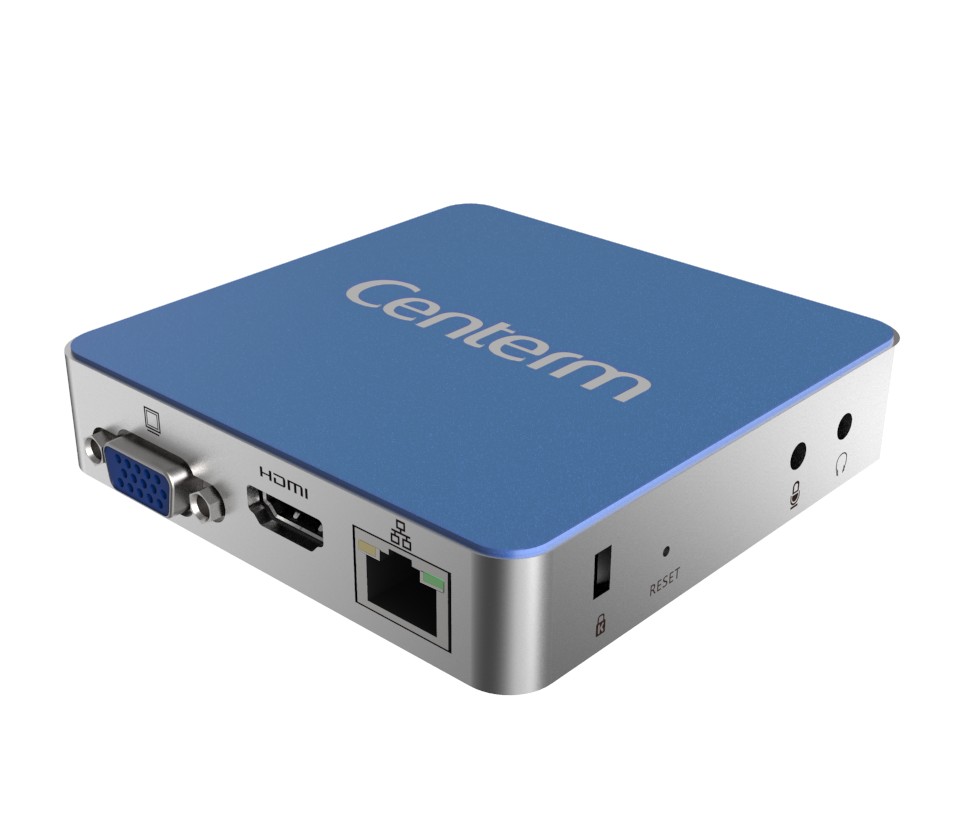
יש להוריד ולהתקין את הדרייבר דרך הקישור הבא:
חשוב לציין כי הדרייבר תומך במערכות הפעלה: Windows 7,8,8.1/10/2012 R2 and Virtualisation
לאחר ההורדה והתקנה של הדרייבר, יש לבצע הפעלה מחדש של המחשב.
רכיב ה- NetWork USB תפקידו לבצע סריקה של הרשת המקומית במטרה לאתר את רכיבי ה- Zero Client המחוברים ברשת.
יש להוריד את יישום ה- Network USB כאן.
לאחר הורדת היישום, יש לבצע הפעלה מחדש של המחשב.

ראשית, נחבר את רכיב ה- Zero Client אל המסך ואת חיבור רשת ה-LAN, תחת אותו subnet אל המחשב המרכזי. יש לוודא כי הרכיב מחובר לספק כוח ונורת החיווי דולקת.
לתשומת לבך:
- אם שרת ה-DHCP זמין, רכיב ה- Zero Client ישוייך באופן אוטומטי לכתובת IP. אחרת, ישוייך לכתובת ברירת המחדל: 169.254.10.10
- במידה וברצונך לחבר רכיב Zero Client על גבי רשת VLAN אחרת, יש לפתוח פורט TCP ספציפי בין 2 ה- VLAN. למידע נוסף – צור עימנו קשר.
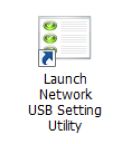
הפעלת היישום “Network USB Setting” באמצעות לחיצה על האייקון משמאל.
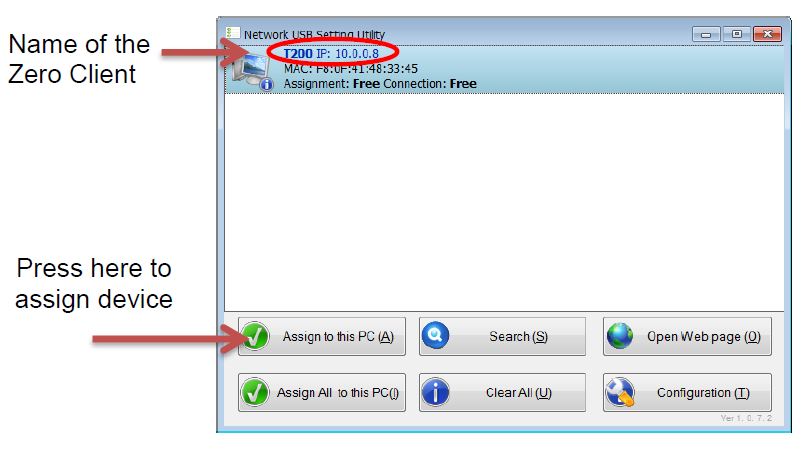
יישום זה למעשה מציג את כל רכיבי ה- Zero Client הזמינים שנמצאו בסביבת הרשת המקומית ומאפשר להתחבר אל החומרה המחוברת.
בחר את הרכיב הרצוי ולחץ “Assign to this PC”. פעולה זו למעשה במצעת הרחבה של המחשב המרכזי אל המסך אליו מחובר רכיב ה- Zero Client.
לתשומת לבך:
- פעולה זו תגרום לרכיב ה-Zero Client להתחבר כל פעם מחדש אל המחשב המרכזי לאחר ביצוע הפעלה מחדש של המחשב.
- אם סטטוס רכיב ה- Zero Client מוצג כ”Assignment: Other PC”, יש ללחוץ על “Clear PC assignment” ולחזור שוב על ביצוע ההתאמה
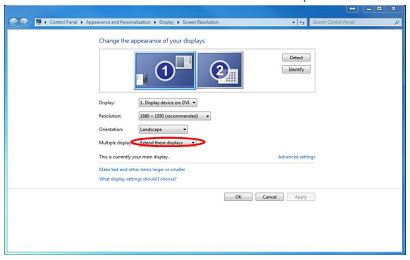
חשוב לוודא כי כלל המסכים הוגדרו למצב של “מצב מורחב”(extended mode) כפי שמופיע כאן:
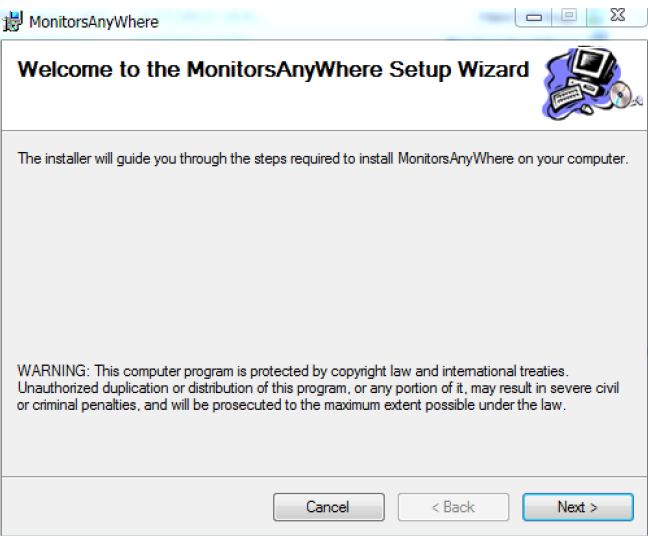
יש להוריד את תוכנת Monitors AnyWhere ולבצע את תהליך ההתקנה.
לאחר התקנת התוכנה, תתחיל גרסת ההתנסות. גרסת ההתנסות תעמוד לרשותך למשך 30 יום ותאפשר לך להתחבר ולשלוט על עד כ-3 מסכים.
במידה ורכשת רישיון לתוכנת Monitors AnyWhere וברצונך להפעילו, תוכל להיעזר במדריך הבא: