
תכנון והפעלת רשימת ניגון
רשימת הניגון מאפשרת לך להגדיר עבור כל מסך, סדר הופעה של תוכנות/אפליקציות שיופעלו בתזמון מוגדר מראש.
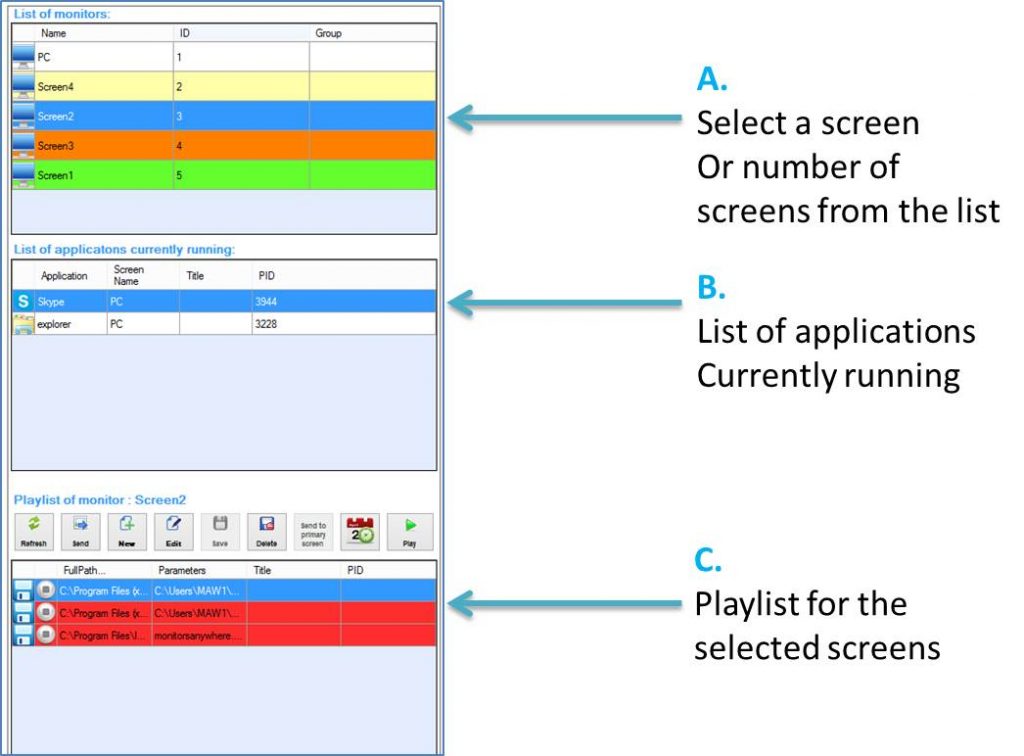
דרך מסך הניהול המרכזי, ניתן להגדיר רשימת ניגון עבור כל אחד מהמסכים המחוברים למערכת Monitors AnyWhere.בנוסף, ניתן לשלוח אפליקציות שרצות כעת על המחשב המרכזי אל המסך הנבחר.
A – זיהוי כלל המסכים המחוברים
זו היא הרשימה של כלל המסכים המזוהים ע”י המערכת. בחירת אחד המסכים, תציג את רשימת התוכנות הפעילות במסך זה בחלק C.
יכולות נוספות:
- דאבל קליק על שם המסך, יחבר אותך למסך עצמו לשליטה מרוחקת.
- קליק ימני על שם המסך, יאפשר לך לשנות את שם המסך, את צבעו, הגדרות רשימת ניגון ויומן, זיהוי מסכים וקיבוצם.
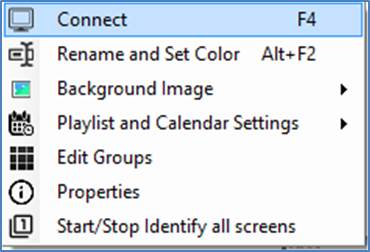
- אפשרות Multi-select זמינה עבורך כדי לבצע פעולות על מספר מסכים במקביל.
B – זיהוי כלל האפליקציות שפעילות
הרשימה כוללת את כלל האפליקציות הקיימות על המחשב המרכזי.
אפשרויות נוספות זמינות:
- קליק ימני על אפליקציה מסויימת ולחיצה על “Send to Selected Monitor“יעביר את האפליקציה אל המסך שנבחר באזור C.
- קליק על Refresh ירענן רשימה זו.
- קליק ימני על אחת האפליקציות או בחירה של מס’ אפליקציות יחד ולחיצה על Terminate the selected processes יפסיקו את פעולת התוכנות הללו במסך הנבחר.
C – רשימת ניגון למסכים נבחרים
רשימה זו מראה את כל היישומים הפועלים או המוגדרים כעת לרוץ על המסכים הנבחרים. מתוך רשימה זו, ניתן לתכנן את רשימת הניגון בקלות להפעלה על כל מסך.
אפשרויות נוספות זמינות:
- הוספת משימה חדשה שתרוץ על מסך נבחר
- הגדרת פרמטר עבר כל מסך בנפרד
- שמירת הגדרת יישומים בבסיס הנתונים
- שליחת יישום פעיל אל המסך המרכזי
- קליק ימני ובחירה של “Terminate the selected process” כדי לסיים עבודה של יישום מסוים.