
הגדרות נוספות של המערכת
במדריך זה נפרט על ההגדרות האפשריות במערכת.
- אפשרויות התחלה אוטומטית
יכולת זו, מאפשרת לך להחליט מראש, איזה יישום ירוץ על איזה מסך, בהפעלה מחדש של המערכת.
כדי לפתוח את מסך אפשרויות התחלה )Start options) יש לבחור “File” ו- “Start options”
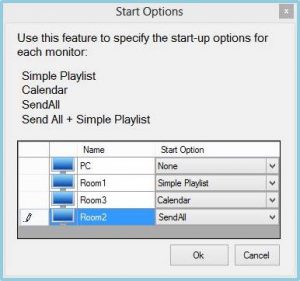
עבור כל מסך, ניתן לבחור מבין האפשרויות הבאות:
Simple Playlist – בחירה באפשרות זו תתחיל להפעיל את היישומים על המסך לפי מרווח הזמן אשר נקבע עבור כל יישום.
Calendar – בחירה באפשרות זו תתחיל להפעיל את היישומים בסדר מוגדר מראש על פי רשימת השמעה מתוכננת.
Send All – שליחה של כל המשימות המוגדרות מראש אשר נקבעו עבור צג ספציפי.
Send All + Simple Playlist -פונקציה זו תוכננה עבור פלייליסט פשוט כאשר הוא מוגדר לפעול במצב לא אוטומטי. ראשית יישלחו כל היישומים למסכים שהוגדרו ולאחר מכן, תתחיל פעולת הפלייליסט הפשוטה.
חשוב לציין, כדי להשתמש באפשרות “Send All + Simple Playlist” יש להגדיר את רשימת הניגון למצב לא אוטומטי (non-automatic).
כדי להפעיל את Monitors AnyWhere במצב זה , לחץ על הסמל (עם השעון) על שולחן העבודה:
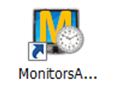
במידה והאייקון הנ”ל יועתק אל ה”startup directory”, בכל הפעלה מחדש, תעלה המערכת כפי שהוגדרה עם התוכן שנבחר להיות מופעל על כל מסך.
2. יבוא/יצוא הגדרות מערכת
מערכת Monitors AnyWhere מאפשרת לך לשמור את התצורה הנוכחית, כולל פריסת צגים, שמות המסכים והיישומים המוגדרים עבור כל מסך.
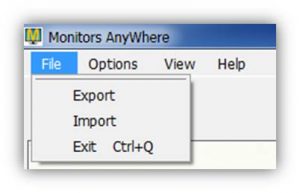
כדי לשמור את ההגדרות הנוכחיות, יש ללחוץ על “File” ולאחר מכן על “Export” ולשמור את הקובץ במקום לבחירתך.
ניתן לשחזר הגדרות קודמות באמצעות אפשרות “Import”.
3. שינוי השפה של ממשק המשתמש
באפשרותך לשנות את שפת ממשק המשתמש בקלות בשפות הבאות:
אנגלית, רוסית, ספרדית (ספרד), פורטוגזית (ברזיל), צרפתית, הולנדית, סינית (מסורתית) ועִברִית. כדי לשנות את ממשק המשתמש בשפות לחץ: View ו- Language לבחירת שפה מועדפת.