
הפעלת מספר סרטוני ווידאו להופעה על מסכים שונים
במדריך הבא, אנו נדגים כיצד ניתן להפעיל מספר סרטוני ווידאו ממחשב בודד שינוגנו על מספר מסכים באמצעות תוכנת Monitors AnyWhere.
במדריך זה, אנו מבצע שימוש בנגן המולטימדיה PotPlayer. זו היא תוכנה חינמית, העובדת עם רוב קבצי הווידאו והיא פשוטה ביותר לשימוש.

כצעד ראשון, אנו נתקין את תוכנת PotPlayer על המחשב המרכזי.
את תוכנת PotPlayer ניתן להתקין כאן.
יש לבחור בהתקנה סטנדרטית וללחוץ Next עד לסיום תהליך ההתקנה.
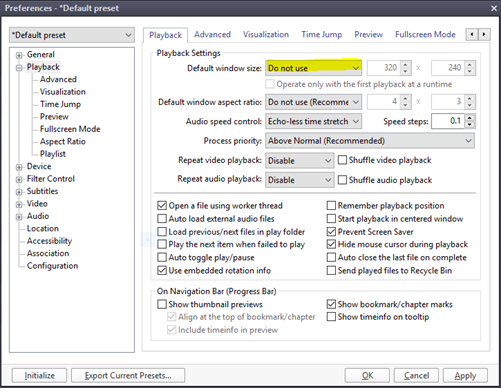
יש להפעיל את PotPlayer דרך שולחן העבודה ולפתוח את חלון “Preferences“.
כעת יש לגשת אל:
Playback > Default windows size > ולהגדיר: Do not use
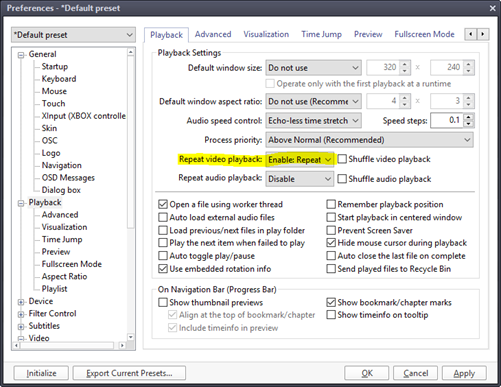
בשדה הטקסט Repeat video playback יש לוודא שמוגדר על : Enable: Repeat playlist
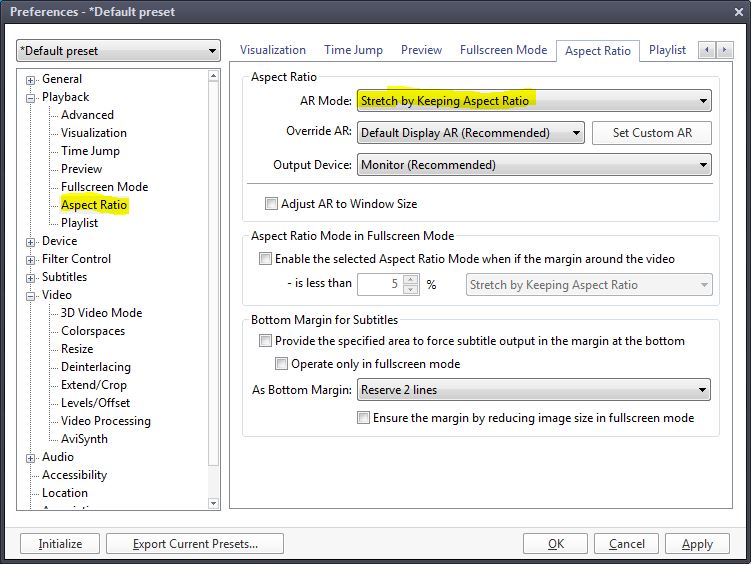
כעת יש לגשת אל Aspect Ratio ולהגדיר את AR Mode על Streach by keeping Aspect Ratio
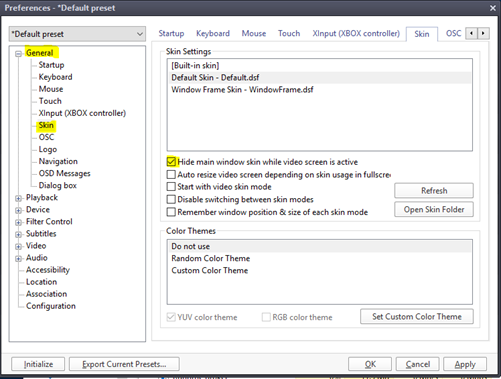
ולבסוף, יש לגשת אל General > Skin ולבטל את סימון “Hide Main Window…“
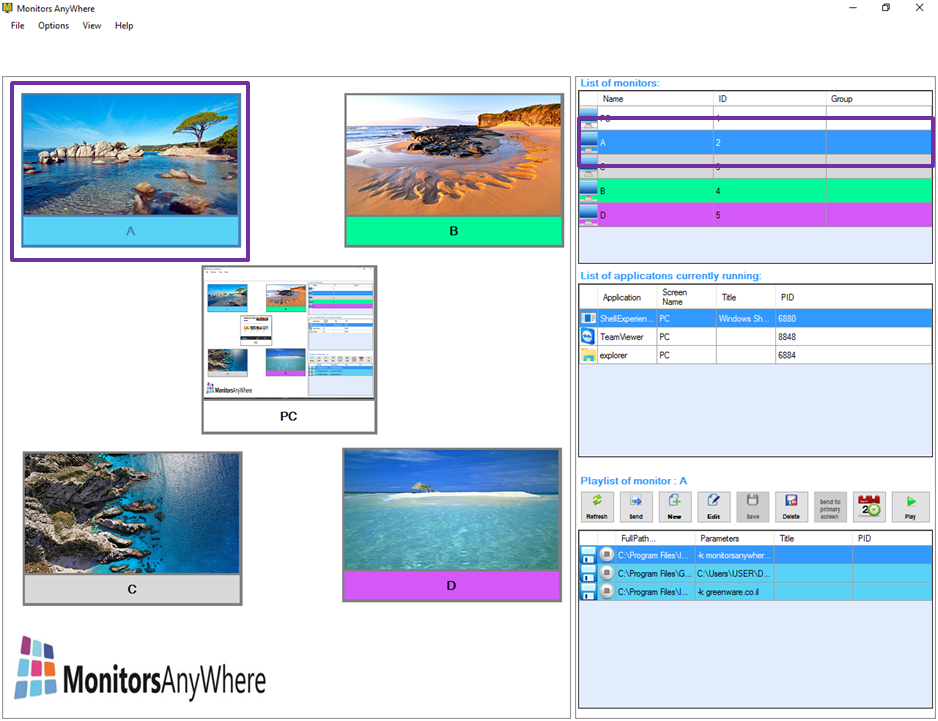
לאחר שתוכנת Pot Player הותקנה בהצלחה, נעבור אל תוכנת Monitors AnyWhere לסיום תהליך ההגדרות:
יש לבחור את המסך אותו נרצה להגדיר שיציג את הווידאו. בחירת המסך נעשית ע”י קליק בודד על התמונה הממוזערת או ע”י בחירה מתוך רשימת המסכים הפעילים.
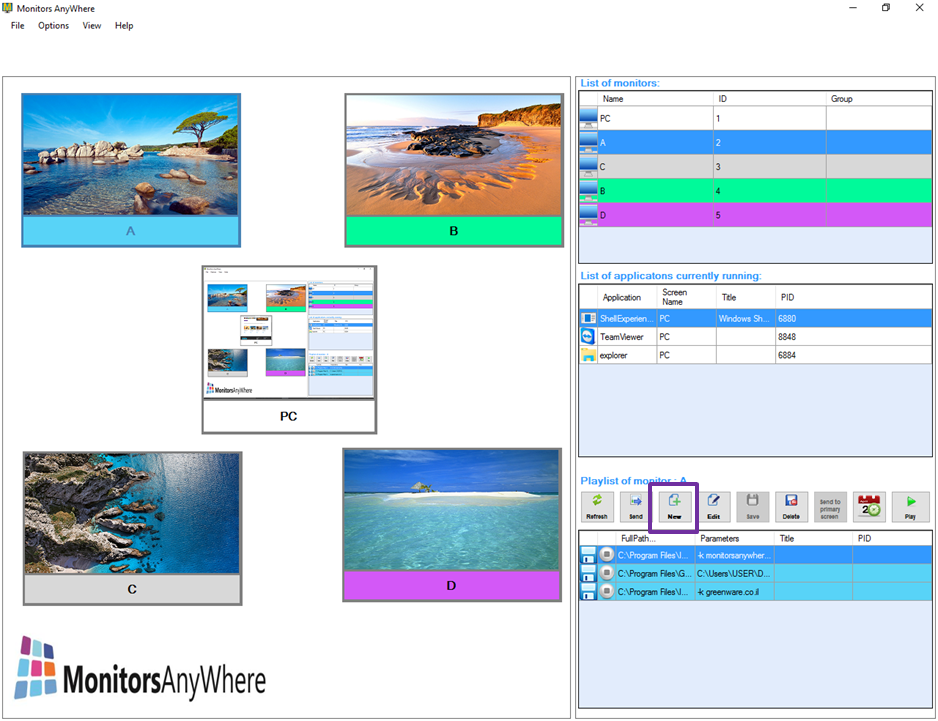
נלחץ על כפתור New בתחתית מצד ימין.
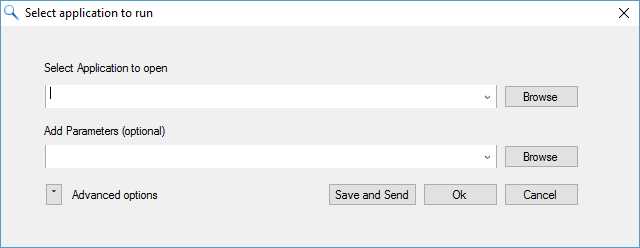
חלון ה-Browse ייפתח:
השדרה הראשון (שדה היישום) משמש בכדי לבחור את היישום בו אנו מעוניינים לעשות שימוש.
יש לבחור ביישום Pot Player מתוך הרשימה הנפתחת.
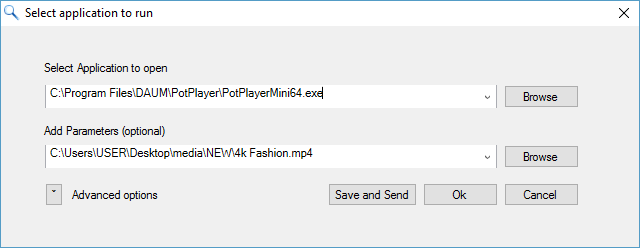
בשדה השני, יש לבחור את קובץ הווידאו שברצוננו להפעיל.
לאחר הבחירה, יש ללחוץ על כפתור Save and Send.
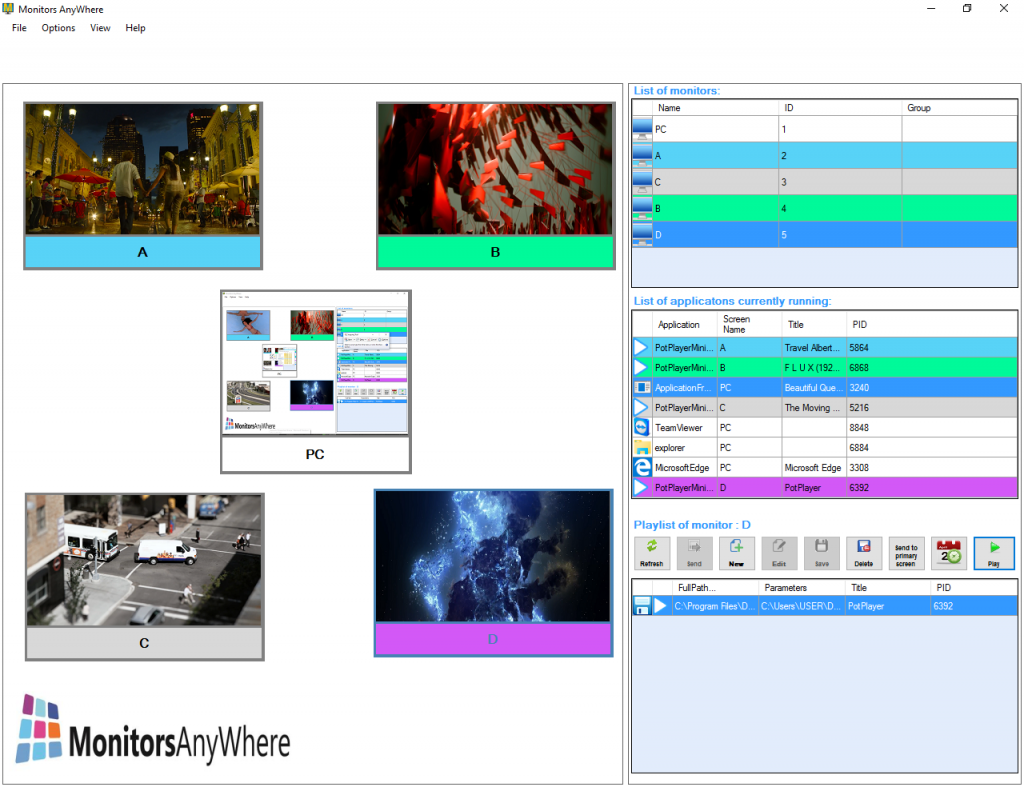
חזרה על השלבים עבור כל אחד מין המסכים.