
הגדרת Monitors AnyWhere על שרת ווירטואלי
יכולת חדשה ועוצמתית התווספה למערכת Monitors AnyWhere. כעת, המערכת יודעת לעבוד נפלא גם על תשתית ווירטואלית. אין צורך להתקין שרת או מחשב פיזי כדי לשלוט על המסכים – כל היכולות זמינות – גם בתשתית וויטואלית.
בשיטה זו, רכיבי ה- Zero Client יתחברו אל השרת הווירטואלי דרך התשתית המקומית ומערך המסכים ינוהל דרך תוכנת Monitors AnyWhere.
חשוב לציין, שימוש ב-Monitors AnyWhere על גבי תשתית ווירטואלית, אפשרי רק עם דרייבר של OSBASE.
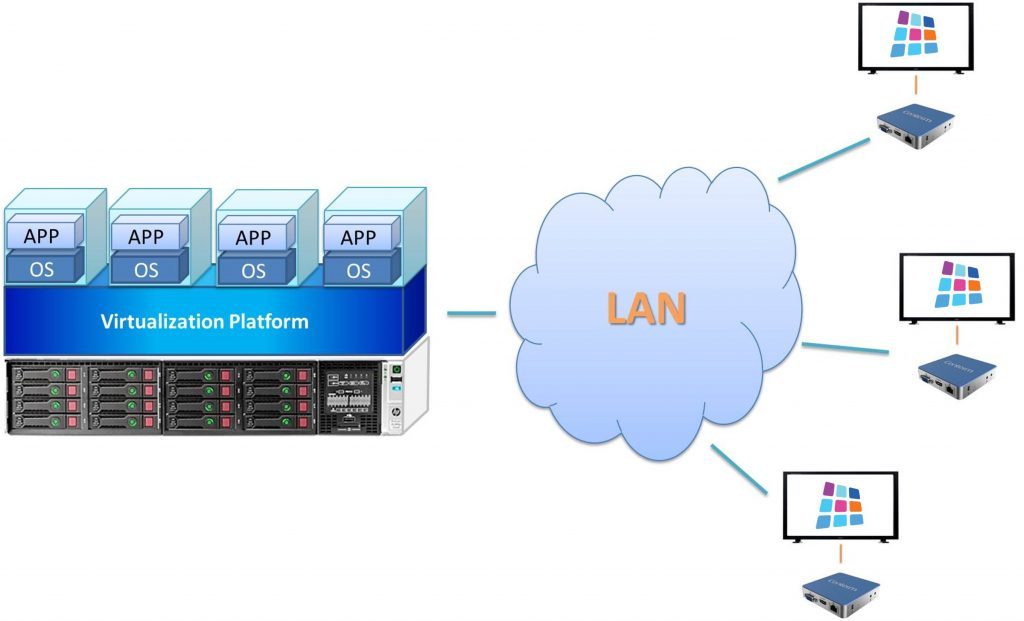
ניתן לשלוט על יותר מכ -20 מסכים המחוברים דרך הרשת, בצורה פשוטה, על ידי הוספת מכונות ווירטואליות. כך, ביכולתך לשלוט ולנהל כמות מסכים ללא הגבלה.
אבטחה משופרת!
כאשר משתמשים במחשב פיזי, לא ניתן להשתמש ביכולת של מערכת ההפעלה, לנעול את המערכת ועליך להשתמש בדרך עקיפה לנעילת המסך. עם מכונה ווירטואלית, השרת המרוחק יכול להיות נעול, בעוד המכונה הווירטואלית פועלת ברקע.
יציבות מערכת משופרת!
עם מכונות וירטואליות כמעט ואין חוסר תאימות של רכיבי חומרה כך שבעיות מסוג זה נדירות. כמו כן, שיכפול מכונה ווירטואלית נעשה בצורה קלה, דבר המאפשר עמידות גבוהה של המערכת.
גמישות!
אם ברצוננו להקים 5 מסכים שיהיו בניהול עובד מסוים בחברה וקבוצה נוספת של 5 מסכים בניהולו של עובד אחר, זה קל מאוד ליישום. כל שעלינו לעשות הוא לחלק את המסכים לשתי מכונות וירטואליות ולתת לכל עובד גישה אל המכונה הווירטואלית שלו.
מערכת הפעלה
נכון לרגע זה, מכונות וירטואליות ניתן להתקין רק עם מערכות ההפעלה הבאות:
Windows8.1, Windows 10 או Windows Server 2012 R2.
Hypervisors נתמכים:
כרגע הפתרון יכול להיות מיושם רק על הפלטפורמות של VMware ו- VirtualBox של אורקל.
Hyper-V של מיקרוסופט אינו נתמך בשלב זה.
משאבי מערכת עבור מכונה ווירטואלית מתארחת:
תכנון משאבי המערכת להקצאה עבור המכונה הווירטואלית האורחת הוא נדבך חיוני ואנו מייעצים לקרוא את המדריך לקביעת תצורת המערכת שלנו.
המשאבים המומלצים מתייחסים ל:
– מספר המסכים שתחברו.
– סוג של תוכן.
דרישות מיניימום:
– 2 logical cores
– 4GB RAM
– 128MB RAM for the virtual display adapter
תופעות ידועות בעבודה עם Monitors AnyWhere על תשתית ווירטואלית:
מניסיוננו, כאשר הדרייבר של OSBASE מותקן על גבי מכונה ווירטואלית, קשה מאוד לגשת למכונה באמצעות מערכת vSphere. זו סוגיה ידועה עם תשתית VMWARE ותופעה זו קשורה לאינטגרציה של המקלדת והעכבר, כאשר מכונה ווירטואלית עושה שימוש במצב של שולחן עבודה מורחב.
פתרון עוקף לתופעה זו:
שימוש ביישום שליטה מרחוק על מנת לשלוט בצורה תקינה במכונה הווירטואלית. היישום חייב להיות מסוגל להשתלט מרחוק על המכונה הווירטואלית( ללא שימוש ב- Remote Desktop Protocol). יישומים שנבדקו ועובדים בצורה חלקה: TeamViewer, VNC, Radmin, NetSupport, AnyDesk, DameWare
למידע נוסף: