
צעדים ראשונים עם תוכנת Monitors AnyWhere
צעדים ראשונים עם תוכנת Monitors AnyWhere
במדריך זה, נלווה אותך בצעדייך הראשונים עם מערכת Monitors AnyWhere:
- הגדרה ראשונית של המסכים
- שינוי שמות המסכים
- התאמת גודל התמונות הממוזערות
- הגדר תמונת רקע למערכת
- שינוי פריסת המסכים במערכת
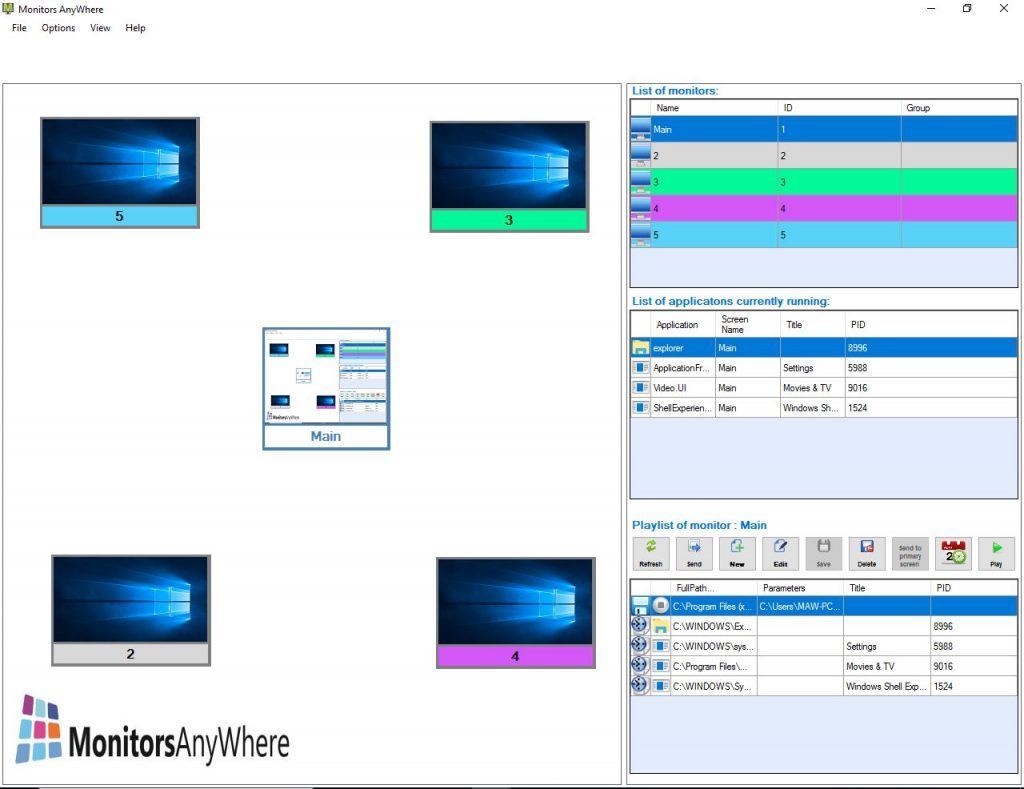
בלוח הבקרה הראשי ניתן לראות את פריסת המסכים באמצעות תמונות ממוזערות. תמונות המסכים מתעדכנות כל 5 שניות כדי להראות לך את התוכן המופיע בזמן אמת על המסכים.
לשינוי שם המסך, יש ללחוץ באמצעות לחצן העכבר הימני על התמונה הממוזערת של המסך ולבחור באפשרות Rename ו- Set color, או על ידי לחיצה {Options {} Change name} או על ידי לחיצה על קיצור-F2 Alt
במידה ומסך מסיום מחובר מחדש או מתנתק, יש צורך לרענן את מערכת הניהול: {View}{Refresh} או על ידי לחיצה על מקש F5
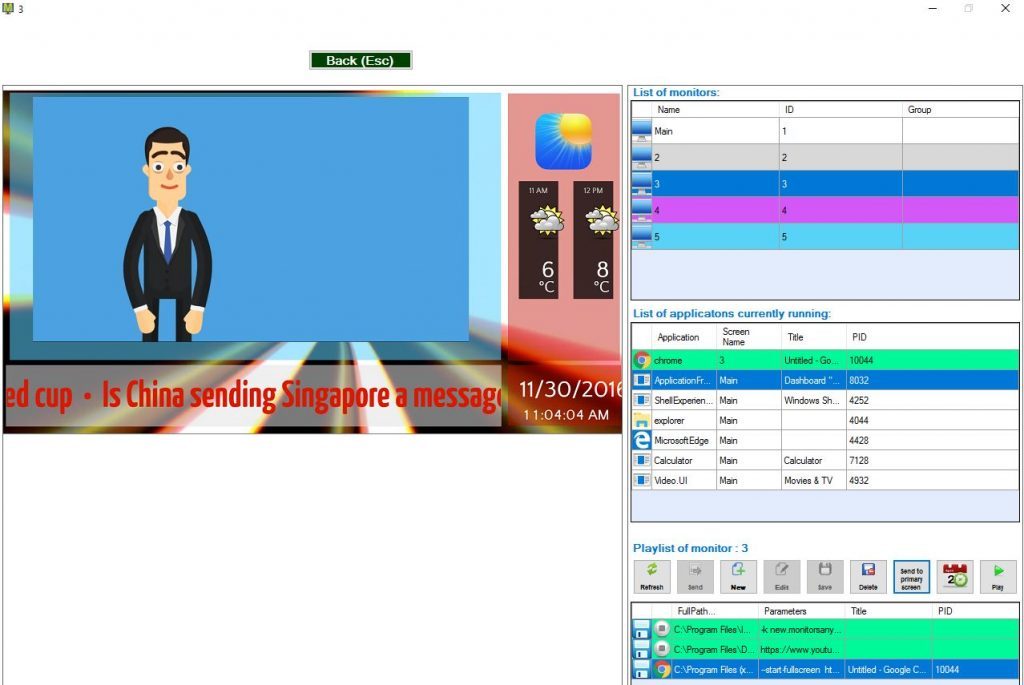
כדי להתחבר ולשלוט על מסך מסוים, יש ללחוץ פעמים על התמונה הממוזערת שלו או דרך תפריט: {Options {} Connect} או על ידי לחיצה על F4 או לחצו לחיצה ימנית על התמונה הממוזערת שלו.
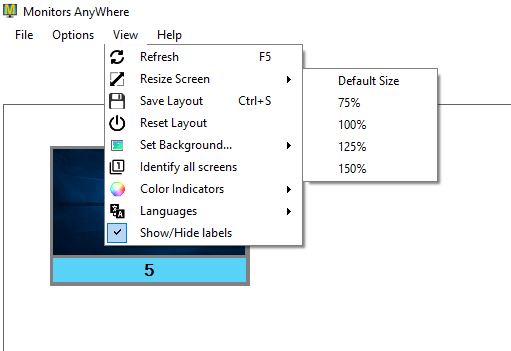
כדי לשנות את גודל התמונה הממוזערת יש לבחור בתפריט:
{View} {Resize screen} ובחר אחת מהאפשרויות –
50%, 75%, גודל ברירת מחדל, 125%, 150%
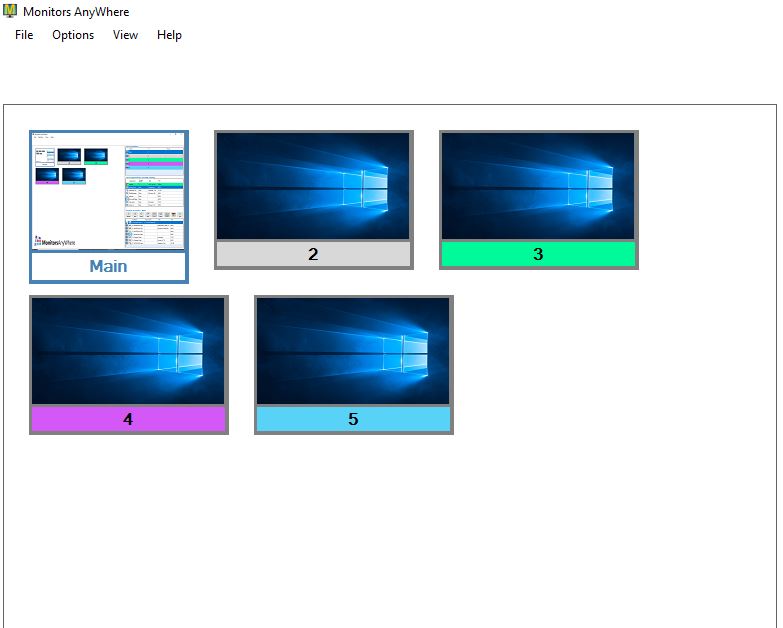
כדי לשמור על סדר פריסת המסכים:
{View} {SaveLayout} או באמצעות הקיצור Ctrl + S.
הערה: הפריסה נשמרה אוטומטית בכל פעם שמחליפים מיקום של תמונה ממוזערת.
In order to stop the playlist from running, simply press on the STOP button.
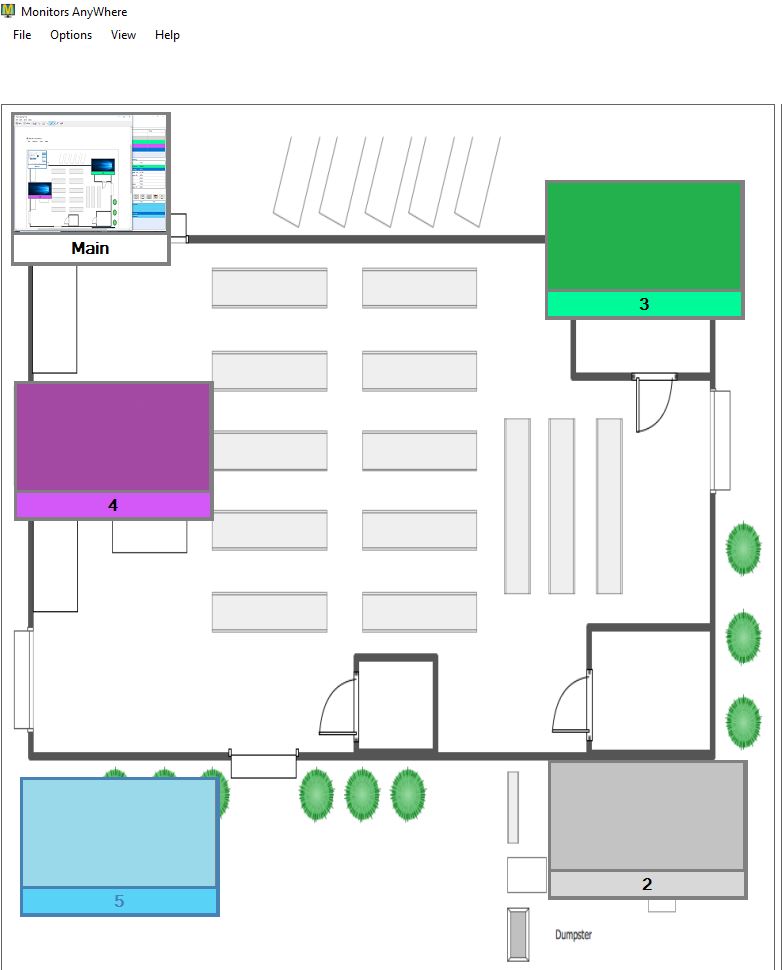
ניתן להגדיר תמונת רקע עבור התמונות הממוזערות של המסכים. פונקציה זו נועדה להביא לידי ביטוי את המיקום בפועל של המסכים בבניין או בתוכנית הרצפה. יש להקליק בתפריט {Veiw} {Set Background} ולבחור – main background image.
אם ברצונך לנקות את הרקע המוגדר כעת, בטל את האפשרות: main background image.
אפשרות נוספת, מאפשרת לך להגדיר תמונת רקע שונה על כל תצוגה, כדי לשמש כלוח מודעות סטטי.
להגדרת התמונה {Options {} Background Image – Set background image} או לחצו לחיצה ימנית על התמונה הממוזערת שלה.
אם ברצונך לנקות את גדרות רקע, בטל את האפשרות: Enable background image.
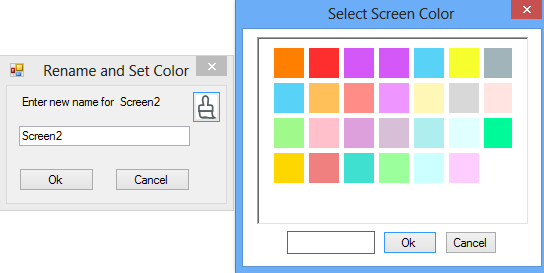
לצורך זיהוי פשוט של המסכים הפזורים, ניתן לשנות את צבע התמוה הממוזערת על ידי קליק ימני על התמוונה הממוזערת ובחירה Rename and Set Color > לחיצה על סמל מברשת צבע ובחירת צבע > לסיום יש ללחוץ OK
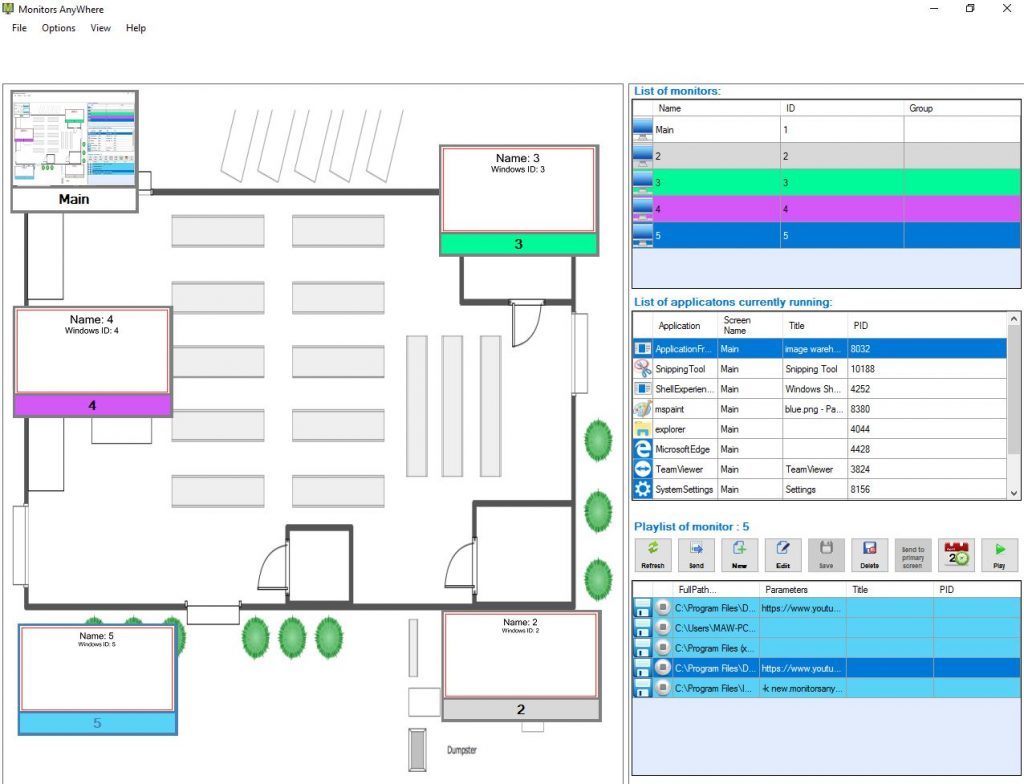
כדי לאפשר שיוך שמות למסכים באופן פשוט, ניתן להשתמש באפשרות Identify Screens. להתחלת זיהוי כלל המסכים, יש לבחור בתפריט באפשרות View ובחירת Identify all screens או ע”י קליק ימני באזור ריק על גבי לוח הבקרה. דרך נוספת לזהות מסך מסוים, הוא ע”י לחיצת קליק ימני על המסך ובחירת Start/Stop Identify.