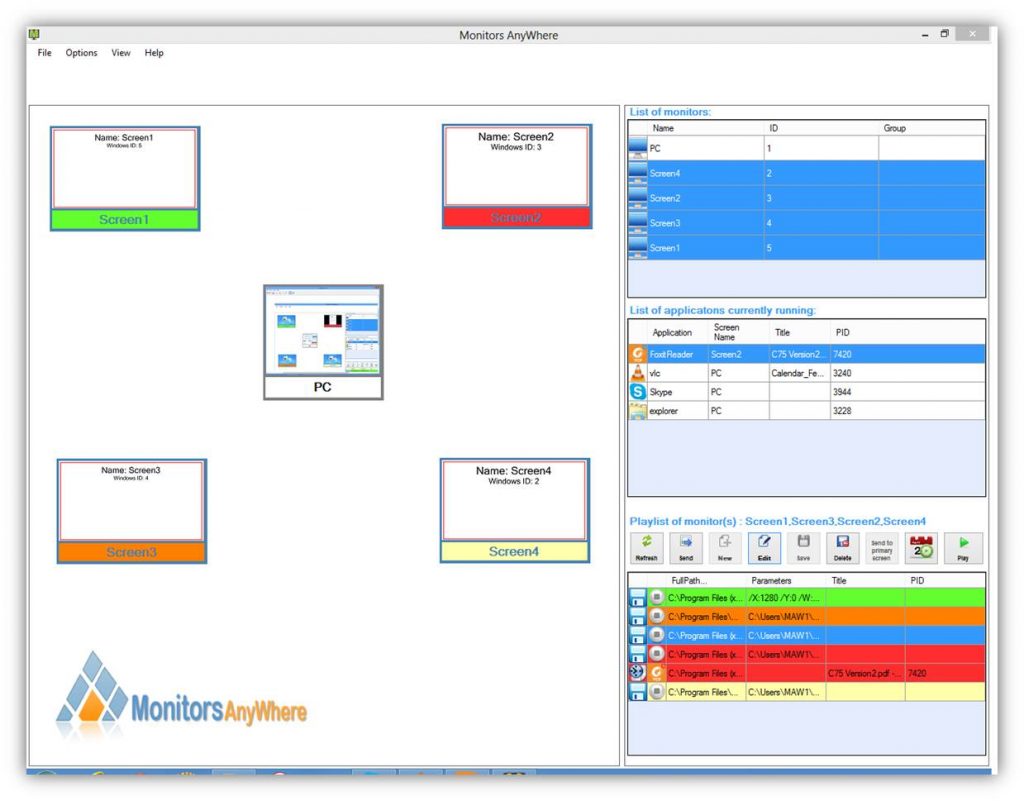
אפשרויות השימוש בממשק התוכנה
כיצד להשתמש בממשק התוכנה של Monitors AnyWhere ?
בסרטון מצד שמאל, ניתן לצפות במדריך עבודה בסיסי למתחילים. הסרטון מפרט את הפעולות והיכולות הבסיסיות של המערכת בצורה פשוטה וידידותית.
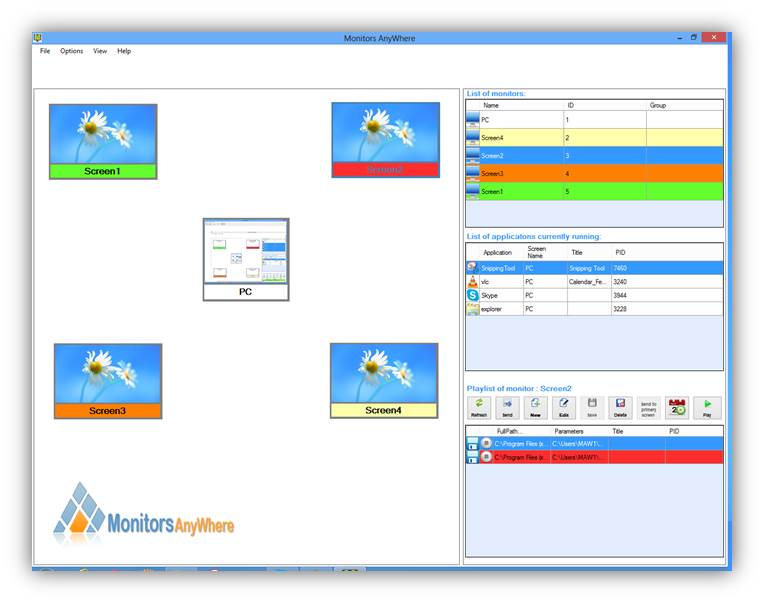
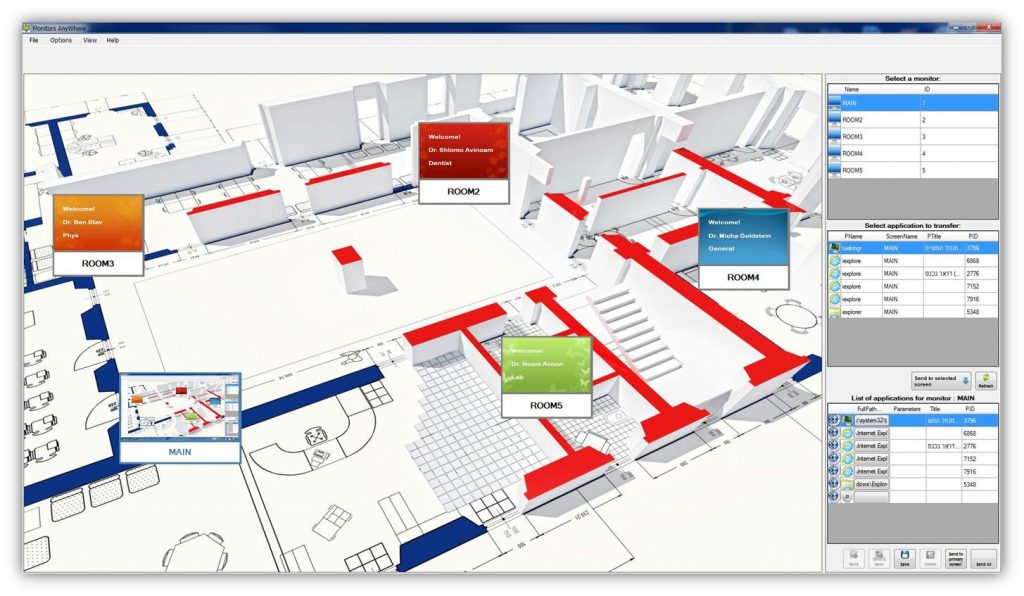
במסך המרכזי של המערכת, ניתן לצפות בתמונות ממוזערות של כלל המסכים המחוברים אל המחשב המרכזי. התמונות הממוזערות מתרעננות כל 5 שניות, במטרה להציג לך את הסטטוס של התוכן המוצג בכל אחד מין המסכים.
אפשרויות נוספות עבור המסך המרכזי:
- לחיצה על אחד מין המסכים הממוזערים בוחרת את המסך הרצוי.
- לאחר בחירת המסך הרצוי, ניתן לשנות את שם המסך כך:
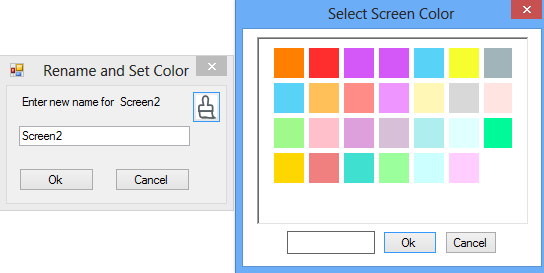
קליק ימני על התמונה הממוזערת של המסך הרצוי ובחירה באפשרות:” Rename and Set Color“. אפשרות נוספת היא באמצעות לחיצה Alt-F2.
- ניתן לגרור ולשחרר כל תמונה ממוזערת בהתאם למיקום הרצוי על שולחן העבודה.
- כדי לצפות בנכסים/תוכנות בהן עושה שימוש מסך מסוים, יש ללחוץ קליק ימני על התמונה הממוזערת של המסך הנבחר ולבחור ” Propertie” .
- אם מסך חובר מחדש לאחר שנותק, יש צורך לבצע רענון לתמונה הממוזערת. לצורך כך, בתפריט העליון, יש ללחוץ על לשנות “View” ומשם על “Refresh”.
- שליטה מרחוק על מסך מסוים, מתאפשרת באמצעות דאבל-קליק על התמונה הממוזערת של המסך הרצוי. אפשרות נוספת היא דרך התפריט עליון דרך ” Options” ולאחר מכן על “Connect“.
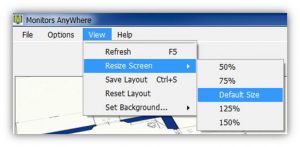
- שינוי גודל התמונה הממוזערת אפשרי באמצעות לשונית View בתפריט עליון ולחיצה על “Resize Screen” ובחירה מבין אפשרויות הבאות: 50%, 75″ , Default size, 125% ו- 150%.
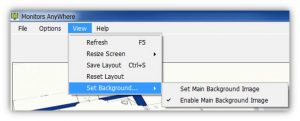
- שמירת תבנית מאפשרת לך לשמור על סדר התמונות הממוזערות שמופיעות בשולחן העבודה של המערכת. לאחר שסידרת את המסכים כרצונך, ניתן לשמור את התבנית באופן הבא: בתפריט העליון לבחור ב-“View” ולאחר מכן “Save Layout”.
חשוב לציין כי התבנית נשמרת באופן אוטומטי בכל יציאה מין המערכת.
- אתחול הגדרות התבנית מתבצע ע”י לחיצה על “View” בתפריט העליון ולאחר מכן יש לבחור ב- “Reset Layout” .
- ניתן לבחור את התמונה אשר תופיע ברקע שולחן העבודה שעל גבי תמונה זו יפרסו התמונות הממוזערות של המסכים. אפשרות זו פותחה במטרה לשקף את פיזור המסכים על גבי תמונה של תוכנית מבנה כדי להקל על זיהוי ואיתור כל אחד מין המסכים שברשות הארגון.
כדי להגדיר את תמונת הרקע, יש לבחור בתפריט העליון “View” ולאחר מכן “Set Background” ובחירה באפשרות “Set Main Background Image”.
במידה וברצונך לנקות את הרק הקיים כעת, יש להסיר את הבחירה ב ” Enable main background image”.
- הגדרת תמונת רקע סטטית עבור כל אחד המסכים בנפרד אפשרית כך: קליק ימני על התמונה הממוזערת של המסך בו אנו מעוניינים להציג תמונה תמונת רק סטטית, בחירה ב- “Options” ולאחר מכן “Background Image – Set Background Image”.
במידה וברצונך לנקות את התמונה הקיימת, יש לבטל את הבחירה באפשרות “Enable Background Image”
12. הגדרת צבע שונה עבור כל מסך – התוכנה מאפשרת הגדרת צבע שונה לכל מסך כדי לאפשר זיהוי מהיר של האפליקציות המופעלות בכל מסך. כדי להגדיר צבע ייחודי למסך, יש ללחוץ קליק ימני על התמונה הממוזערת של המסך הרצוי, לבחור “Rename And Set Color” לבחור את הצבע בין האפשרויות המופיעות ובסיום לאשר באמצעות לחיצה על OK””.
13. זיהוי מסכים – כדי לאפשר ניהול תוכן פשוט במסך המרוחק, מומלץ להשתמש בזיהוי המסכים. כדי להתחיל זיהוי של כלל המסכים, קליק ימני על אזור נקי ממסכים על גבי שולחן העבודה של המערכת, לחיצה על “View” ובחירה באפשרות “Identify Screens”. אפשרות נוספת היא דרך התפריט העליון דרך לחיצה על “View” ובחירה באפשרות “Identify Screens”.
ניתן לזהות גם מסך בודד בלחיצת קליק ימני על המסך, ובחירת האפשרות ” Start/Stop Identify the screen”.