
שימוש באפשרות התיזמון במערכת Monitors AnyWhere
במדריך הבא נדגים, כיצד לעשות שימוש בתיזמון רשימת ניגון במערכת Monitors AnyWhere.
רכיב רשימת ניגון מתוזמן, מאפשר לנו לקבוע זמן קבוע עבור כל יישום למשך זמן ההופעה שלו על המסך הנבחר.
רכיב זה מאפשר לנו לחזור על רשימת הניגון, בצורה מתוזמנת לפי שעה, יום, שבוע או חודש בהתאם לצורך.
עריכה של תזמון נעשית בצורה פשוטה כשם שאנו מוסיפים או מוחקים פגישה ביומן של Outlook.

בחירה של מסך ולחיצה על כפתור:”Playlist and Calendar Settings”
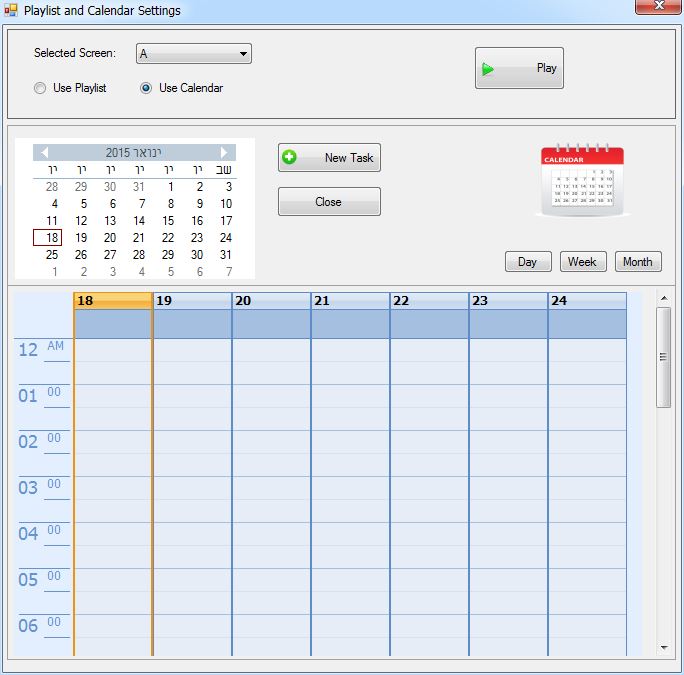
יש לוודא שאפשרות “Use Calendar” מופעלת.
להתחלת הגדרת תזמון, יש ללחוץ על New Task.
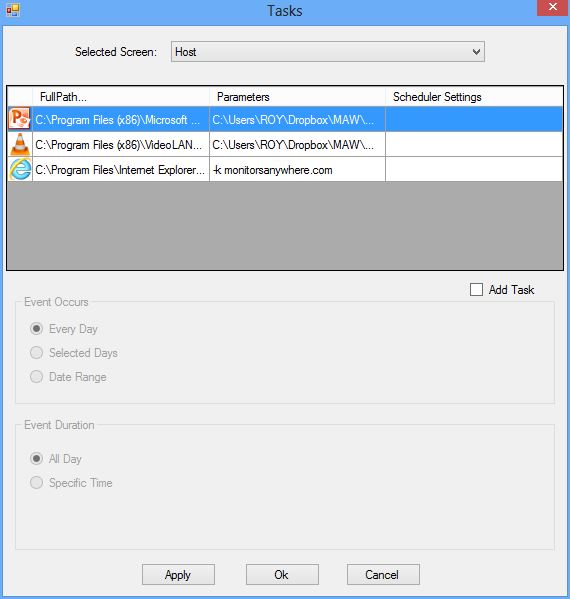
יש לבחור את היישום מתוך הרשימה ולסמן את Add Task להגדרת אפשרויות התזמון שלו.
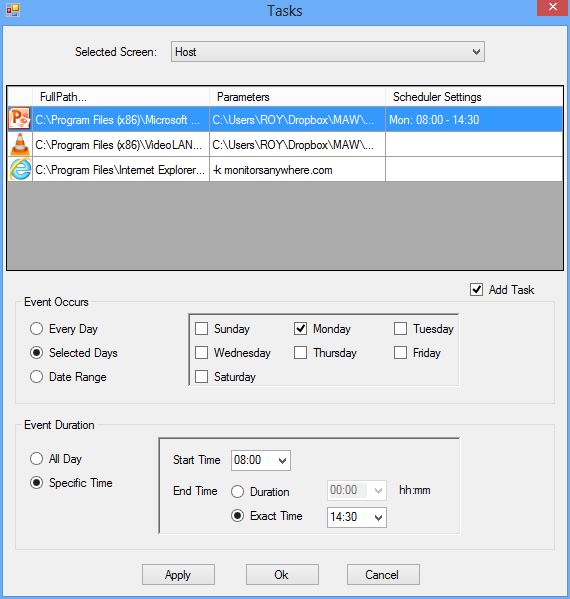
כעת, יש להגדיר תזמון עבור היישום להופעה על המסך. ניתן לבחור בין אפשרויות תיזמון שונות:
– פועל בכל יום, בימים נבחרין או בין ימים מוגדרים.
– תדירות האירוע – כל יום או בתזמון ייחודי.
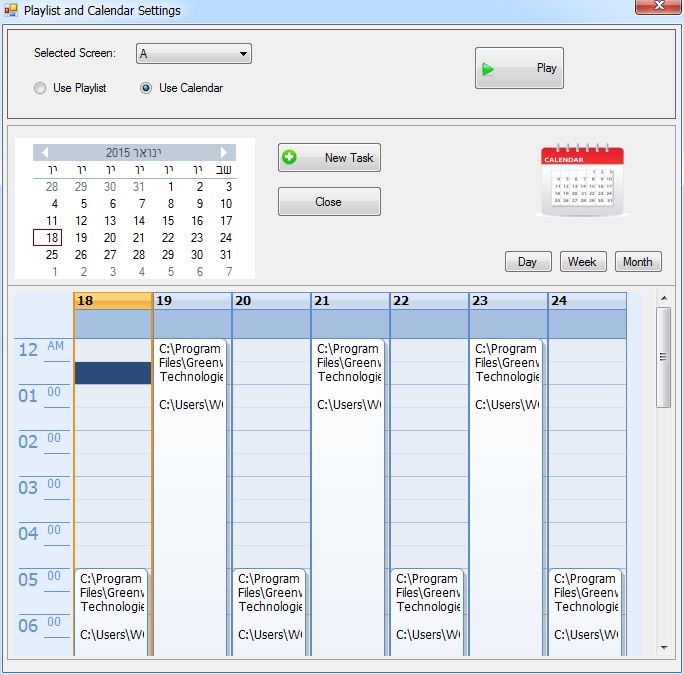
יש ללחוץ Apply כדי לשמור את ההגדרות ולהמשיך ולהוסיף משימות.
יש ללחוץ על OK כדי שלמור ולחזור חזרה לצפייה ביומן.
יש ללחוץ Play כדי להתחיל הצגה לפי הגדרות התיזמון.
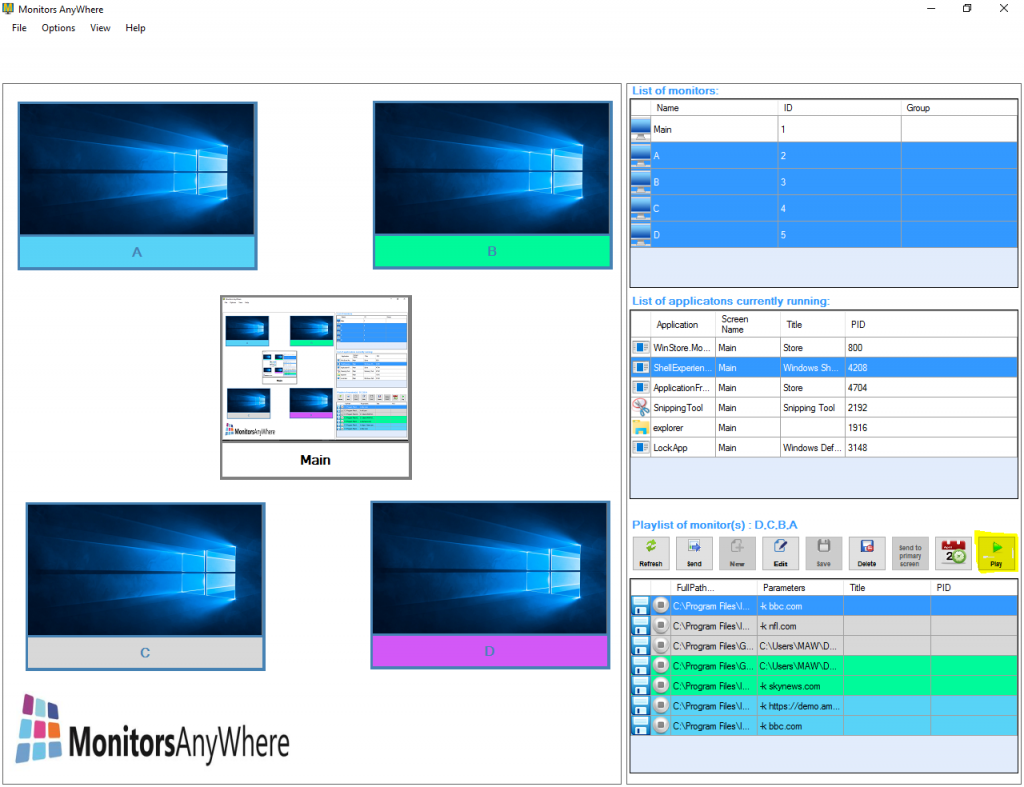
כיצד ניתן להפעיל או להפסיק את התיזמון דרך לוח הבקרה המרכזי?
ניתן לבחור את המסך מרשימת המסכים וללחוץ Play להפעלת התיזמון שהוגדר מראש או לחילופין Stop כדי להפסיקו.
כיצד ניתן להגדיר משימה מתוזמת להופעה חוזרת?
כל המשימות מוגדרות להופעה חוזרת כברירת מחדל, מלבד כאשר טווח הזמן מוגדר אחרת.
לדוגמא:
כאשר אנו מגדירים תזמון ליישום להופיע בין 08:00 עד 12:00, ישוחזר תיזמון זה באותו היום מידי שבוע בעתיד.
האם זה אפשרי לעדכן את התוכן שרץ כרגע, באופן אוטומטי על המסכים?
בהחלט! באמצעות שימוש ביומן, ניתן להגדיר כל מסך להתעדכן אוטומטית.
לדוגמא, נאמר שיש לנו 6 מסכים, המחוברים למחשב בודד כאשר כל אחד מין המסכים מציג מצגת PowerPoint שונה ואנו מעוניינים לאפשר לאחד מין העובדים בחברה, לעדכן את התוכן ללא גישה ישירה למערכת Monitors AnyWhere.
כל שעלינו לבצע, הוא לשתף את המצגת, בתיקיית רשת משותפת או באמצעות שיתוף תיקייה במחשב במרכזי עליו מותקנת התוכנה.
יש לוודא כי לעובד, האמון על עדכון התוכן במצגת, יש את ההרשאות המתאימות לצפיה ועדכון של הקובץ.
במערכת Monitors AnyWhere יש להגדיר את רשימת הניגון למסך הרצוי כאשר רק מצגת זו פעילה ולהגדיר את פרק הזמן הרצוי.
אם נבצע הגדרה של דקה, המסך יתעדכן ואיתו המצגת בכל דקה.
מידע נוסף על רשימת הניגון, ניתן למצוא כאן.
קראו את סיפור הלקוח לגבי utilized Dropbox for his Digital Sigange system.