
שימוש באפשרות רשימת ניגון במערכת Monitors AnyWhere
ת
במדריך הבא אנו נדגים, כיצד להשתמש ברכיב רשימת הניגון של מערכת Monitors Anywhere.
רכיב רשימת הניגון, מאפשר להגדיר קבוצה של יישומים לכל מסך, להופיע בסדר מוגדר מראש.

יש לבחור מסך וללחוץ על כפתור “Playlist and Calendar Settings”.
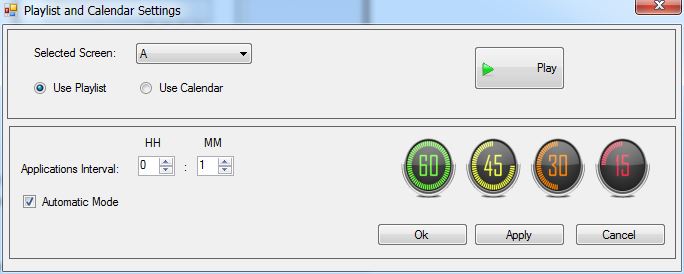
יש לזכור להפעיל את אפשרות “Use Playlist” .
כאן ניתן להגדיר את ברירת המחדל של פרק הזמן, עבור כלל היישומים שברשימת הניגון.
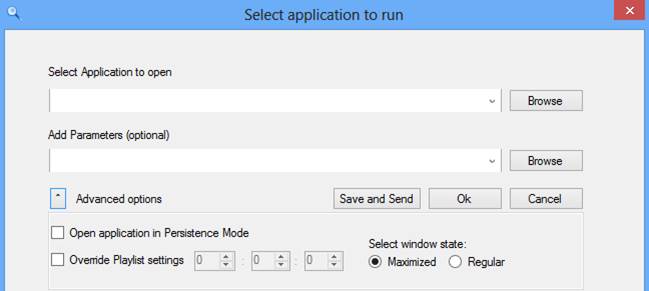
לתשומת ליבך: כאשר ברצוננו להגדיר פרק זמן שונה עבור כל יישום, ניתן לבצע זאת באמצעות כניסה ל- Advanced Options דרך Override Playlist Settings.
כאן ניתן להגדיר את ברירת המחדל של פרק הזמן, עבור כלל היישומים שברשימת הניגון.
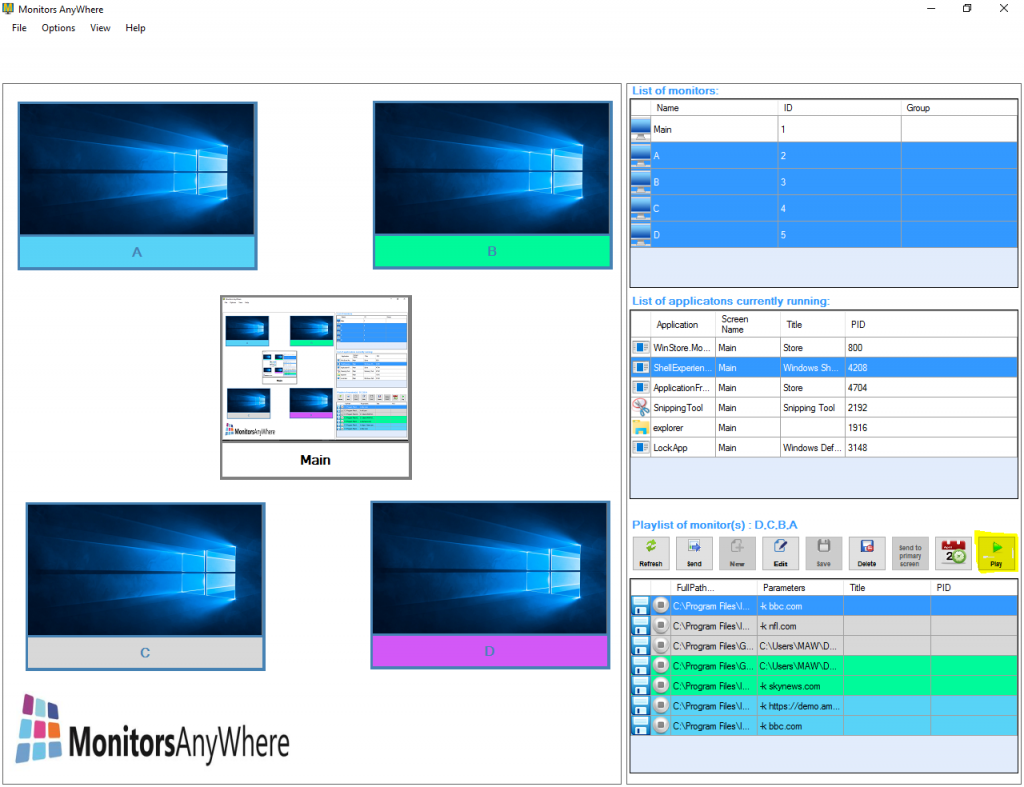
כדי להפעיל את רשימת הניגון לעבוד, יש ללחוץ על Play מעמוד ההגדרות או דרך לוח הבקרה הראשי.
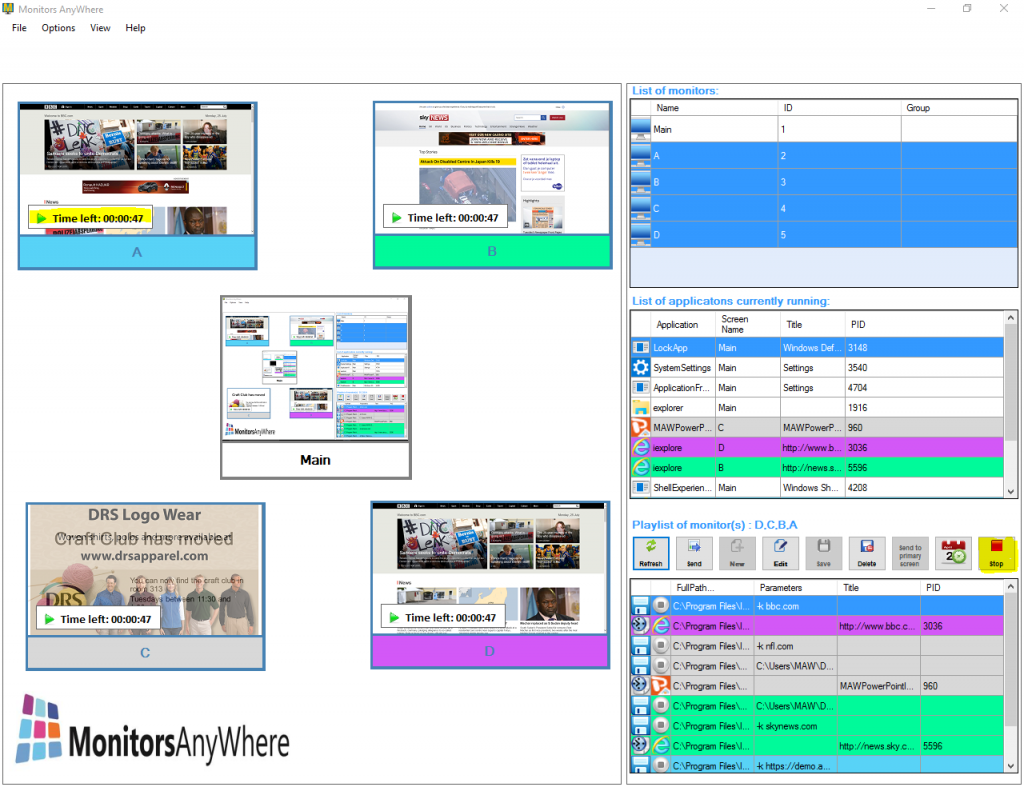
לאחר שכפתור Play נלחץ, התראה תופיע על התמונה הממוזערת של המסך עם הזמן שנותר לכל יישום לרוץ.
כדי להפסיק את פעולת רשימת הניגון, יש ללחוץ על Stop.
כיצד להפעיל את רשימת הניגון על מסכים מרובים
- יש לבחור את המסכים מהרשימה של המסכים שבתחתית לוח הבקרה המרכזי.
ניתן לגרור את העכבר מעל הרשימה של המסכים רו להשתמש – Ctrl+Left mouse click לבחירת המסכים.
2. לחיצה על Play כדי להפעיל את רשימת הניגון על כלל המסכים
3. כדי להפסיק את רשימת הניגון מלפעול על כל המסכים, יש ללחות על כפתור Stop.
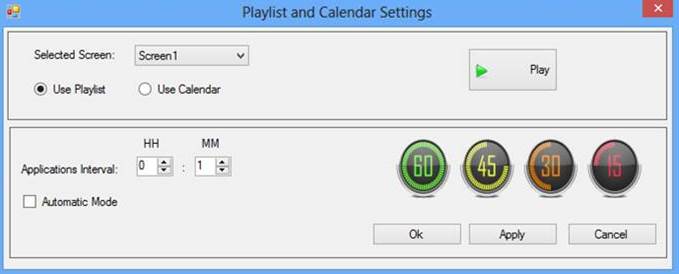
מה הוא מצב אוטומטי (Automatic Mode)
במצב אוטומטי, המערכת תפתח ותסגור, באופן אטומטי את היישומים בפרקי סמן קבועים.
אם תבחר לבטל אפשרות זו, המערכת תפעיל את רשימת הניגון בצורה נורמלית אך ללא הפעלה וסגירה של היישומים. למעשה, זה ישנה את הפוקוס בלבד, מהיישומים שכרגע מופיעים על המסך.
האם זה אפשרי לעדכן את התוכן שפועל ברגע זה באופן אוטומטי על המסכים?
בהחלט! באמצעות שימוש באפשרות רשימת הניגון, ניתן להגדיר כל מסך, כך שיתעדכן באופן אטומטי.
לדוגמא, נאמר שיש לנו 6 מסכים, המחוברים למחשב בודד כאשר כל אחד מין המסכים מציג מצגת PowerPoint שונה ואנו מעוניינים לאפשר לאחד מין העובדים בחברה, לעדכן את התוכן ללא גישה ישירה למערכת Monitors AnyWhere.
כל שעלינו לבצע, הוא לשתף את המצגת, בתיקיית רשת משותפת או באמצעות שיתוף תיקייה במחשב במרכזי עליו מותקנת התוכנה.
יש לוודא כי לעובד, האמון על עדכון התוכן במצגת, יש את ההרשאות המתאימות לצפיה ועדכון של הקובץ.
במערכת Monitors AnyWhere יש להגדיר את רשימת הניגון למסך הרצוי כאשר רק מצגת זו פעילה ולהגדיר את פרק הזמן הרצוי.
אם נבצע הגדרה של דקה, המסך יתעדכן ואיתו המצגת בכל דקה.
מידע נוסף על רשימת הניגון, ניתן למצוא כאן.