הגדרת קיר מסכים מבוסס רשת

במדריך זה, אנו נסביר כיצד להגדיר את Monitors AnyWhere עם היכולת החדשה והמרהיבה של קיר מסכים מבוסס רשת.
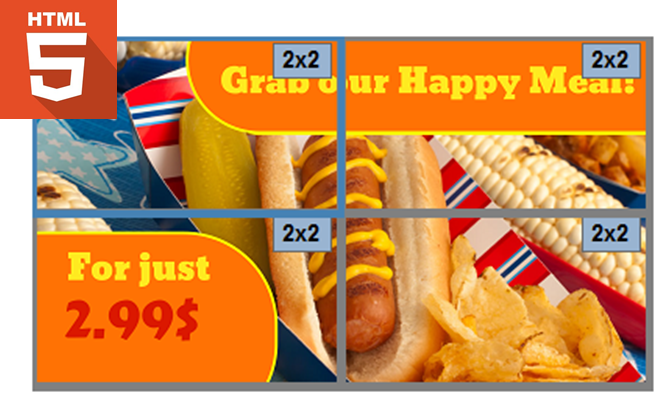
יכולת חדשה זו, מאפשרת לך להקים קיר מסכים מרהיב, על גביו ניתן להציג סרטוני ווידאו מכל סוג או פורמט וכן תוכן מבוסס רשת המגיע מכל מערכת ניהול תוכן כגון HTML5, Flash, WebOS. בנוסף, ביכולתך להפעיל יישומים שונים שיוצגו באזורים שונים שעל גבי קיר המסכים או לשדר ממקור חיצוני אל המסכים.
עם תוכנה מתקדמת זו, ניתן גם להקים ולנהל מס’ רב של קירות מסכים שירוצו ממחשב בודד אחד וסטנדרטי, על גבי הרשת.
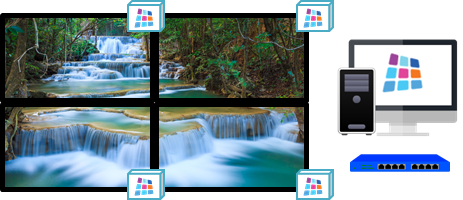
דרישות מינימום לקיר מסכים קטן מבוסס רשת (2×2, 3×2):
מעבד: Intel Core i7 4th generation or newer
זכרון: At least 8GB of RAM
כרטיס גרפי: Integrated Intel HD graphics
רשת: Gigabit Ethernet
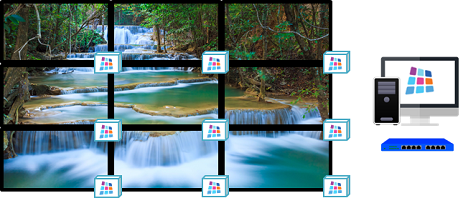
עבור מספר קירות מסכים של 2X2 ועד קיר מסכים של 3X3:
מעבד: Intel Core i7 4th generation או חדש יותר
זיכרון: לפחות 16GB of RAM (תלוי בשימוש וביישומים בהם נעשה שימוש)
כרטיס גרפי: כרטיס נוסף של Nvidia/ATi כדי להקל על המעבד (Nvidia GTX 7xx and 9xx series נבדקו גם הם עם המערכת)
רשת: Gigabit Ethernet
דגשים חשובים:
יש לוודא כי הותקנו כלל העידכונים האחרונים של מערכת ההפעלה.
- אנו ממליצים עבודה עם Windows 8.1 או Windows 10.
- יש לבדוק האם קיימים עידכוני מערכת עבור הדרייברים של Intel HD graphics או Nvidia/ATi Graphic
- אנו ממליצים להתקין דרייבר של OSBASE ולא של SMSC עבור תצורת קיר מסכים
הצעד הראשון הוא התקנה של כלל הדרייברים והתוכנה על המחשב המרכזי, כפי שמופיע במדריך התקנה מהירה.
רק לאחר סיום הצעדים הנ”ל, ניתן להתחיל בתהליך הגדרת קיר המסכים.
הגדרת סדר תצוגת המסכים של קיר המסכים:
זהו שלב חשוב במיוחד בתהליך אשר דרכו אנו למעשה מגדירים כיצד התוכן יופע על גבי קיר המסכים.
בדוגמה משמאל, המסכים מוצבים בתצורת ריבוע של 2 מסכים על 2 מסכים, היוצרים קיר מסכים פשוט המורכב מ-4 מסכים.
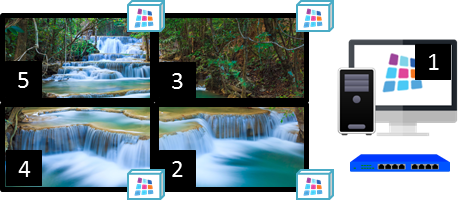
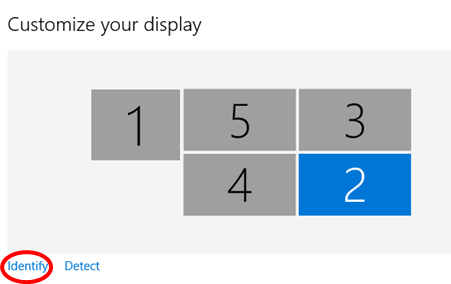
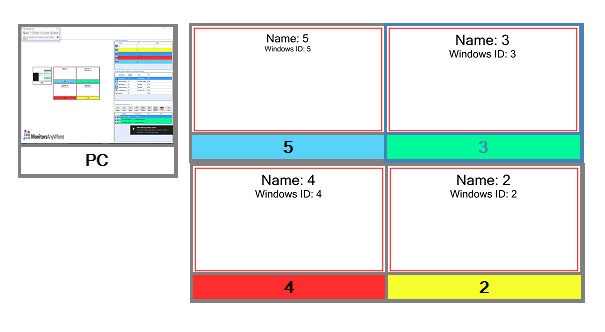
יש לסדר את תצורת המסכים לפי הרצוי, כדי שמערכת ה-Windows תזהה את התצורה וההגדרות של קיר המסכים.
משימה זו מבוצעת באמצעות “הגדרות תצוגה” במערכת ה- Windows כך:
קליק ימני על שולחן העבודה ובחירת “הגדרות תצוגה”
ניתן להגדיר כל מסך לעבוד אופקית או אנכית ובנוסף, דרך מסך זה, ניתן גם להגדיר את רזולוציית המסכים.
ניתן לגרור ולשחרר את כל אחד מין המסכים בהתאם למיקום הפיזי שלו בתצורת קיר המסכים. יש להתאים את המיקום של המסכים באמצעות מספר הזיהוי שלו )ID Number(
כדי לבצע זיהוי של המסכים, ניתן להשתמש באפשרות “זיהוי” הקיימת במערכת ה- Windows.
אפשרות נוספת לביצוע משימה זו, היא באמצעות מערכת Monitors AnyWhere על ידי בחירה ב- “View” ולאחר מכן:”Identify All screens”.
לאחר השלמת המשימה הנ”ל, כל שעלינו לעשות, הוא להגדיר קבוצה חדשה של מסכים באמצעות מערכת Monitors AnyWhere כך שיופיעו כקיר מסכים.
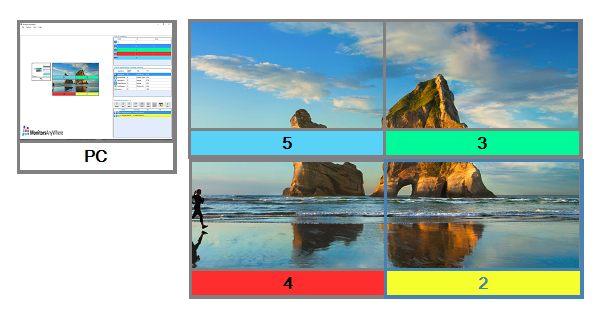
לאחר פתיחת מערכת Monitors AnyWhere, נקרא לכל מסך בשם שנבחר ונסדר את המסכים בהתאם לסדר הרצוי, כפי שמופיע בפועל.
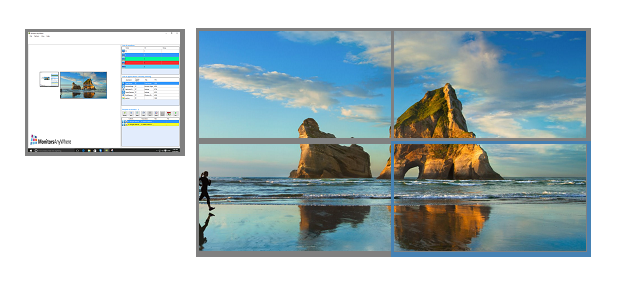
ניתן להסתיר את שם המסך, כך שניתן יהיה לראות את כלל התמונה של קיר המסכים:
View > Show\Hide labels
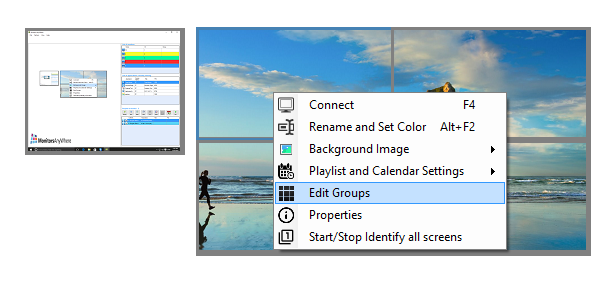
קליק ימני על אחד מין המסכים ובחירת Edit Groups.
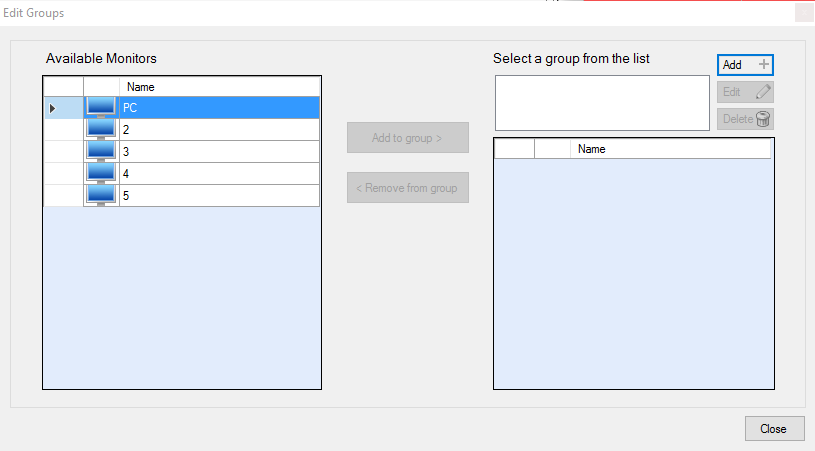
בחירה באפשרות Add.
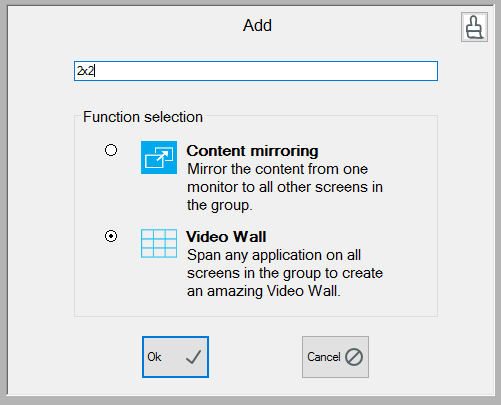
בחירת שם עבור הקבוצה החדשה ולחיצה על כפתור Video Wall. לבסוף, יש ללחוץ OK.
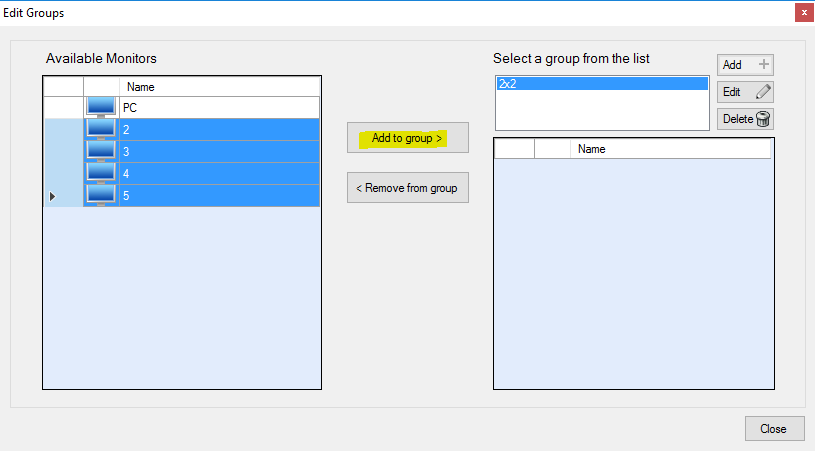
בחר את המסכים מתוך הרשימה משמאל והעבר אותם תחת הקבוצה החדשה שנפתחה באמצעות לחיצה על כפתור Add to group.
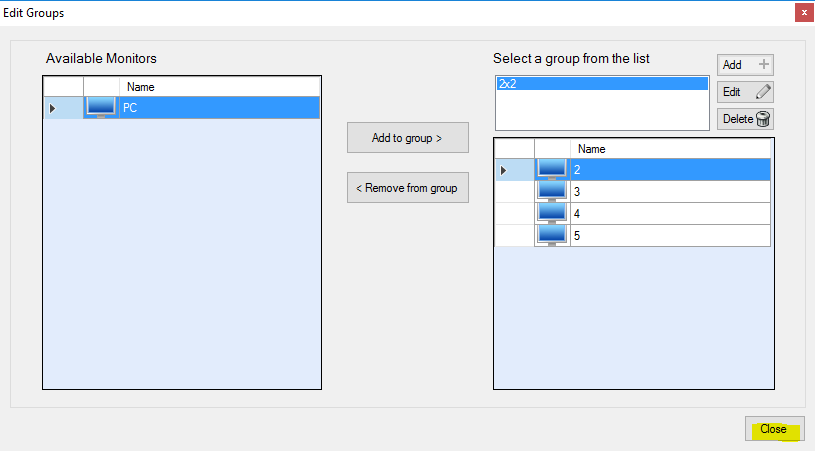
ברגע שכלל המסכים הוגדרו עבור קיר המסכים, יש ללחוץ על כפתור Close כדי לשמור את ההגדרות החדשות.
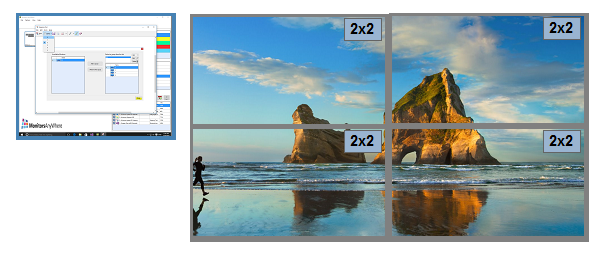
על כל אחד מין המסכים, תופיע כתובית המציינת כי המסך הנ”ל עובד כחלק מקיר המסכים.
ניתן להתחיל לשחק עם הגדרות קיר המסכים החדש, באמצעות שליחה של כל סוג של יישום, אל אחד מין המסכים, כדי לראות כיצד באופן אוטומטי הוא נפרש על כלל המסכים שבקבוצה.
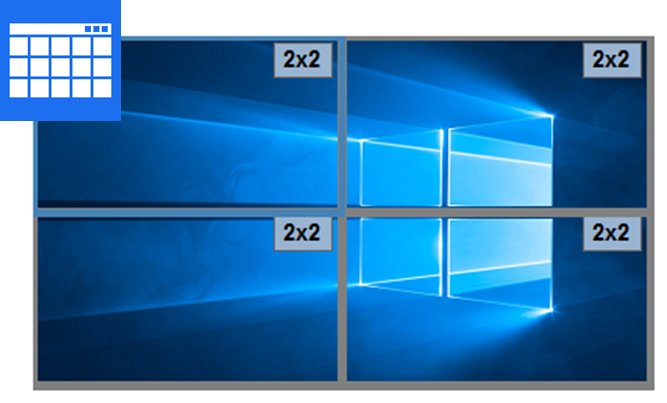
בנוסף, ניתן להציג תוכן מכל מערכת ניהול תוכן קיימת, המבוססת רשת.